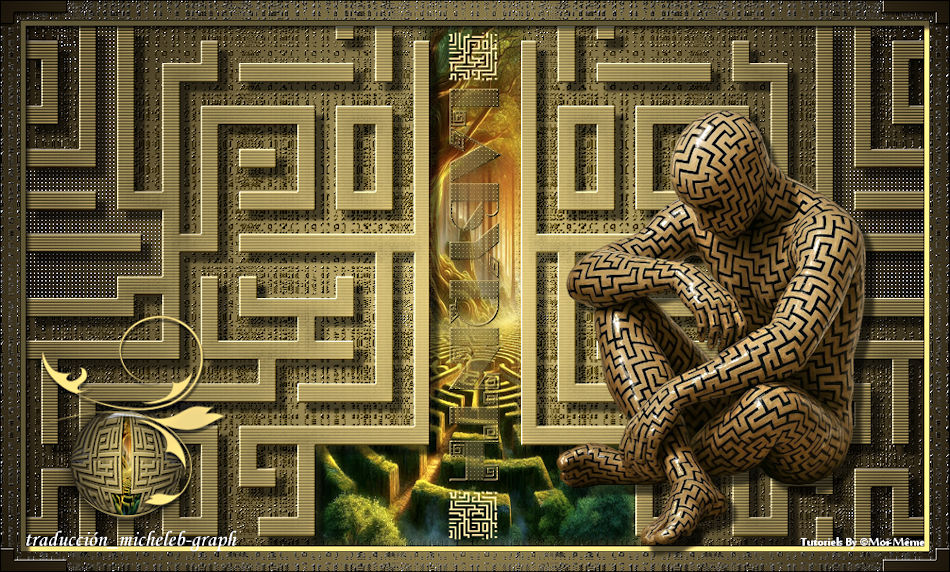
Pour ma version personnelle, image paysage trouver sur Pinterest, personnage créé par moi avec Designer Microsoft

Gracias a IrèneMM por permitirme traducir sus
tutoriales

Tutorial original
AQUÍ
Material

Tubo y paisaje AIgen por: Irène Moi-Même
Decos, WA: por Irene yo mismo
Otros personajes
AQUÍ
(no usar mis demos y WA en otros tutoriales)
***
Filtros utilizados

MuRa's Seamless - Emboss at Alpha
Alien Skin Eye Candy
5 - Impact - Glass
Merci à Renée pour son autorisation à utiliser ses filtres
Preparación general
Antes de comenzar el tutorial
Este tutorial fue creado y traducido con PSP
2020, puede ser hecho con versiones anteriores.
El canal alfa es compatible con el Psp7, si no
puedes abrir el canal alfa,
coloca las selecciones en la carpeta
"selecciones" de tu PSP.
Coloque los scripts y degradados de PSP en la
carpeta "regulado" correspondiente.
Los filtros se importan en gran parte en
Unlimited 2.0,
tómese el tiempo para verificar su carpeta
"filtros"
Abrir y minimizar las máscaras en tu PSP
Duplicar el material y eliminar las firmas de
las COPIAS
Hacer doble clic en los presets
 , se
instalan automáticamente
, se
instalan automáticamente
Puede adaptar los colores y el modo de fusión
de las capas según su trabajo.
Dimensión inicial: 950 x 550 px (a menos que elija usar el canal alfa)
Colocar
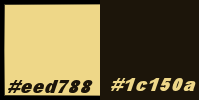
los colores
Primer plano: #edd788
Fondo: #1c150a
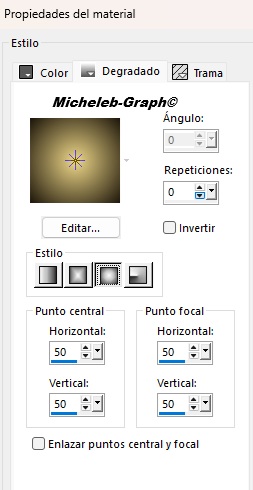
Hacer un degradado Halo
1
Abrir el canal alfa
Rellenar con el degradado
2
Abrir y copiar la decodifica1
Pegar como nueva capa
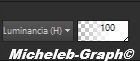
Modo de fusión: Luminancia "H"
3
Capas - nueva capa
Selecciones - cargar desde el canal alfa - Selección #1
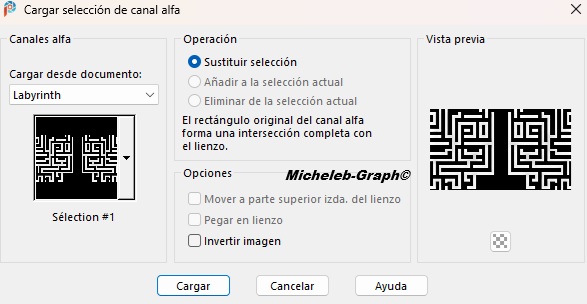
Rellenar con el degradado
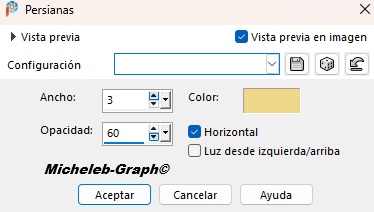
Efectos - efectos de textura - persianas - color 1

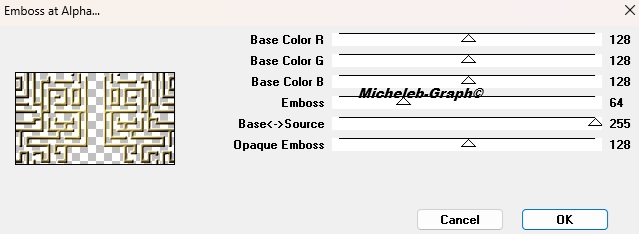
Filtros - MuRa’s Seamless - Emboss at Alpha - por defecto
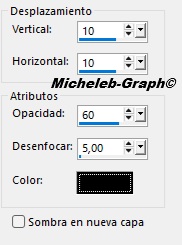
Efectos - 3D - sombra alcance: 10-10-60-5- #000000
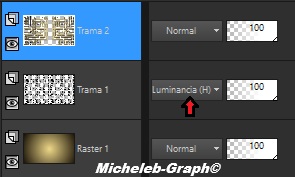
capas
4
Capas - nueva capa
Selecciones - cargar desde el canal alfa - Selección #2
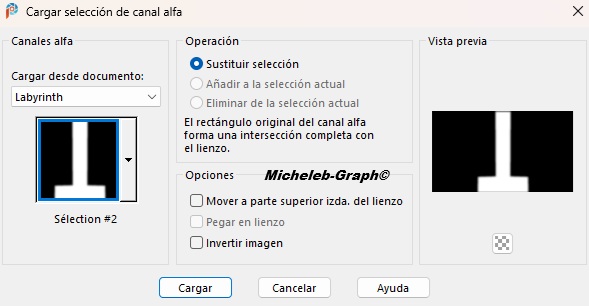
Abrir y copiar la imagen del paisaje Labyrinth-AIgenMM
Pegar en la selección
Capas - reorganizar - mover hacia abajo
Ajuste - nitidez - nitidez
5
Capas - nueva capa
Selecciones - cargar desde el canal alfa - selección #3
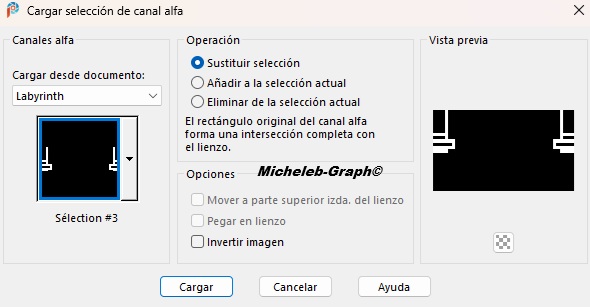
Rellenar con el degradado
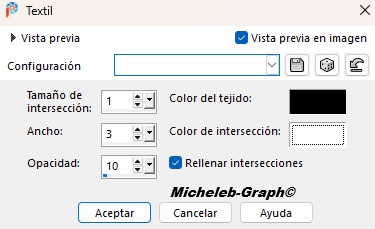
Efectos - Efectos de textura - Textil - color negro y blanco
6
Imagen - añadir bordes
1 px - color 2
5 px - color 1
1 px - color 2
7
Imagen - añadir bordes
20 px - color 2 (el color no importa)
Selecciones - invertir
Rellenar con el degradado
Abrir y copiar la decoración 1
Pegar en la selección
Ajuste - nitidez - nitidez
Efectos - 3D - sombra puesta (como antes)
8
Abrir y copiar el tubo Personaje Labyrinth_AIgenMM
Pegar como nueva capa
Imagen - cambiar el tamaño al 50% - Todas las capas SIN MARCAR
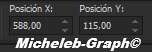
Posicionar (K en su teclado) - Pos H 588/V 115
Pulse "M" para desactivar
Efectos - 3D - sombra puesta - como antes
9
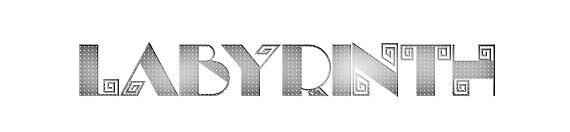
Abrir y copiar el título
Pegar como nueva capa
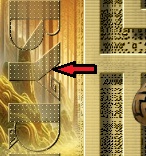
Activar la herramienta de cambio de color
Color 1 en primer plano
Hacer clic en el centro de la Y para aplicar
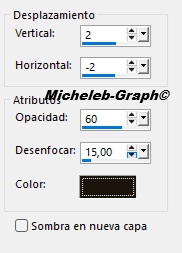
Efectos - 3D - sombra puesta - 2--2-60-15- color 2
10
En la capa Raster 1
Capas - duplicar
Capas - reorganizar - colocar en la parte superior de la pila
Efectos - efectos geométricos - círculo - transparente marcado
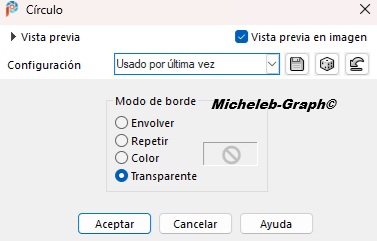
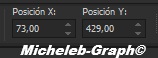
Imagen - cambiar el tamaño al 20% - todas las capas SIN marcar
Posicionar (K en el teclado)
Presione "M" para deseleccionar
Ajuste - nitidez - nitidez
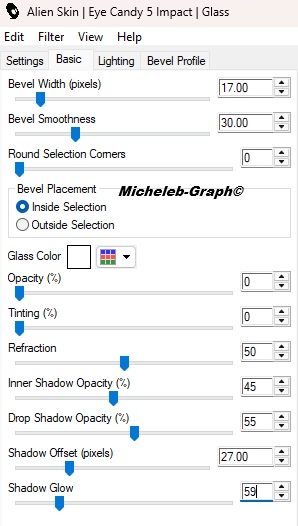
Filtros - Alien Skin Eye Candy 5 - Impacto - Vidrio - Básico como este - color blanco
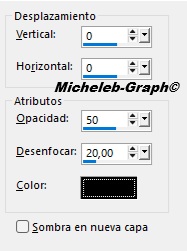
Efectos - 3D - sombra puesta - 0-0-50-20- #000000
11
Abrir y copiar el tubo del pincel
Pegar como nueva capa
Posicionar (K en el teclado)
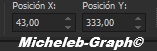
Pulse "M" para desactivar
Activar la herramienta de cambio de color
Aplicar el color 1
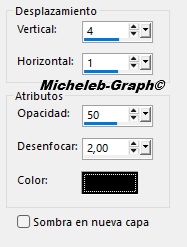
Efectos - 3D - sombra alcance: 4-1-50-2-#000000
12
Abrir y copiar el tubo decorativo de las esquinas Labyrinth
Pegar como nueva capa
Poner el degradado inicial (memorizado) en primer plano
Activar la herramienta Paint Pot
Aplicar el gradiente
Efectos - Efectos de textura - Persianas - nuevos ajustes - color 2
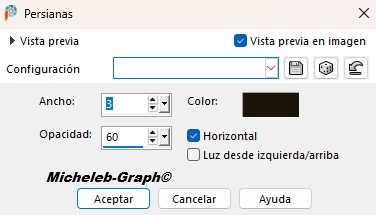
Filtros - MuRa’s Seamless - Emboss at Alpha - por defecto
Efectos - 3D - sombra alcance: 2--2-60-2-#000000
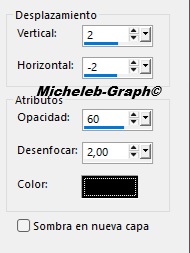
Capas
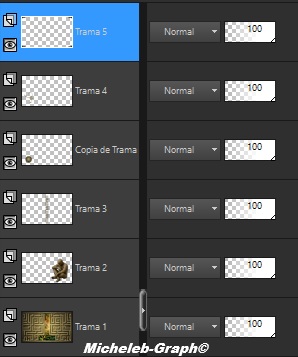
13
Añadir su firma
Añadir la firma de IreneMM
Añadir mi firma Traducción Micheleb-Graph
14
Imagen - añadir bordes
1 px - #000000
15
Imagen - cambiar el tamaño a 950 px de ancho
Ajuste - nitidez - máscara borrosa - suave
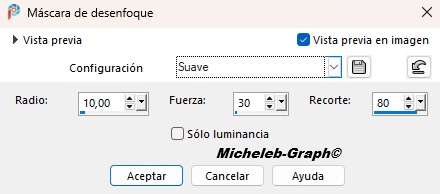
Guardar como JPG
Tu creación está terminada
Puedes enviármelo por correo electrónico

INDEX

Ce(tte) œuvre est mise à disposition selon les termes de la Licence Creative Commons Attribution - Pas d’Utilisation Commerciale - Pas de Modification 3.0 France.