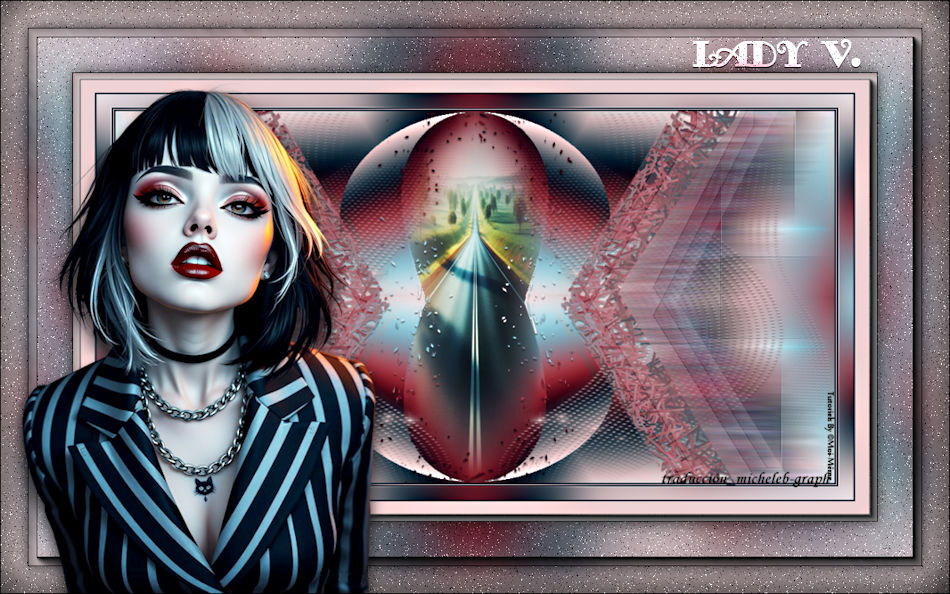
Para mi versión
personal, imágenes encontradas en Pinterest y que yo he
deshecho.
Gracias IrèneMM por permitirme traducir sus tutoriales
al español
El enlace a la lección original está
AQUÍ

autorizaciones

aquí
El crédito de las imágenes utilizadas
pertenece a su autor
|
Material

Tubes por: Lady Valella
Máscara de
Silvie (grupo)
¡Gracias!
Decos, WA: por
mí mismo
(no usar mis
demos y WA en otros tutoriales)
Otros a
realizar durante el tutorial |
Filtros
utilizados
Marcos AAA, marco fotográfico
Mehdi:
Wavy Lab 1.1
Caleidoscopio
Weaver
Para 2 |
|
Preparación general:
Antes de empezar uno de mis tutoriales
Este tutorial se creó con PSP ultimate 2020, se puede
hacer con versiones anteriores, info aquí
El canal alfa es compatible con pSP7
Si no puedes abrir el canal_alpha: Coloca las
selecciones en tu carpeta selecciones
Colocar los scripts y degradados PSP en el
correspondiente archivo "regulado"
Mis filtros, en gran parte, están importados a
Unlimited, tómese el tiempo para verificar su carpeta de
filtros
Abrir las máscaras en tu PSP
Duplicar material y trabajar en copias
Borrar las firmas de los
tubos antes de utilizarlos
Hacer doble clic en los presets de
 ,
se instalan automáticamente. ,
se instalan automáticamente.
Puede adaptar los colores y el modo de mezcla de las
capas, según su trabajo.
Dimensiones iniciales:
950 x 550 px
Colores:
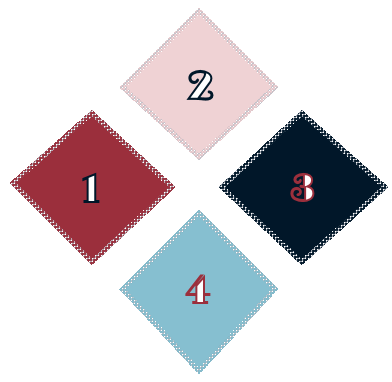
AVP, color 1: #9b2f3c
ArP, color 2: #efd2d4
Color 3: #011729
Color 4: #86bfd0
Colocar los colores:
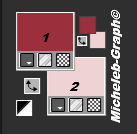
1/
Abrir el canal alfa lady V
Efectos, módulos externos:
Mehdi Wavy Lab 1.1, color 3 en la casilla 3, color 4 en
la casilla 4:
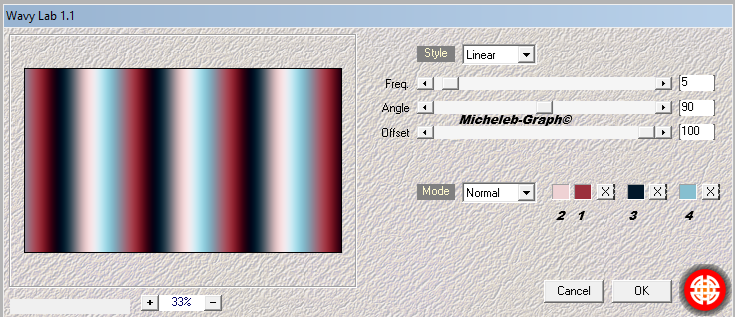
Mehdi, caleidoscopio:
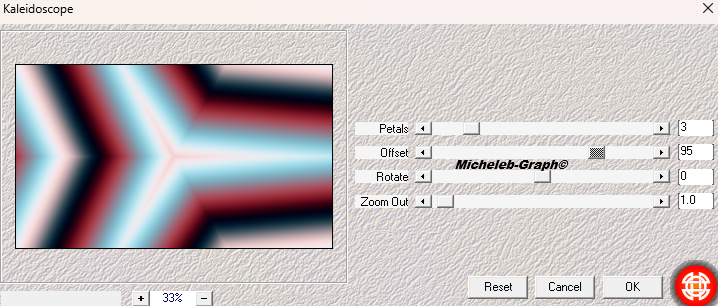
2/
Selecciones, cargar una selección desde el canal alfa,
selección 1
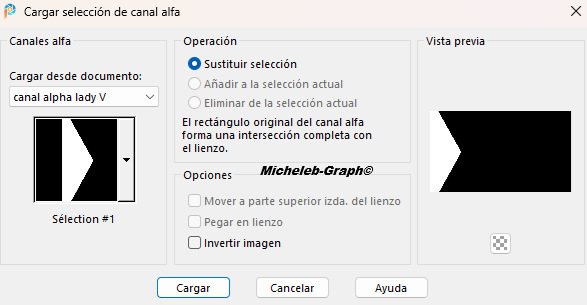
Selecciones, convertir la selección en una capa
No seleccionar nada
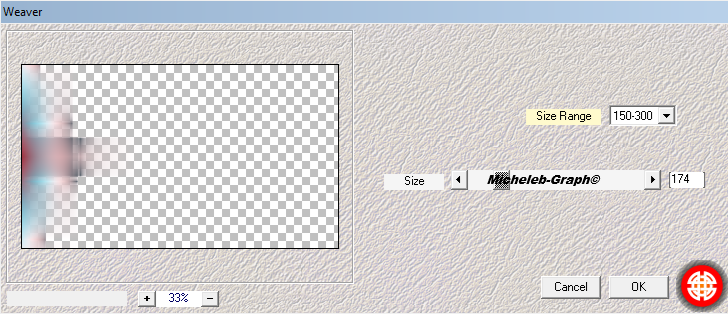
Efectos, complementos: Mehdi, Weaver:
Efectos de bordes, acentuar
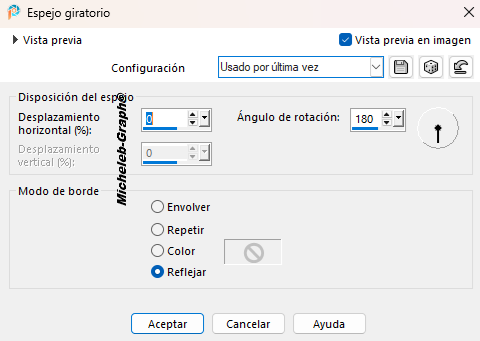
Efectos de reflexión, espejo giratorio: ángulo a 180°
3/
Activar la capa raster
1(fondo)
Selecciones, cargar una
selección desde el canal alfa, selección 2
Selecciones, convertir la
selección en una capa
Capas, reorganizar, colocar en
la parte superior de la pila
Efectos, módulos externos:
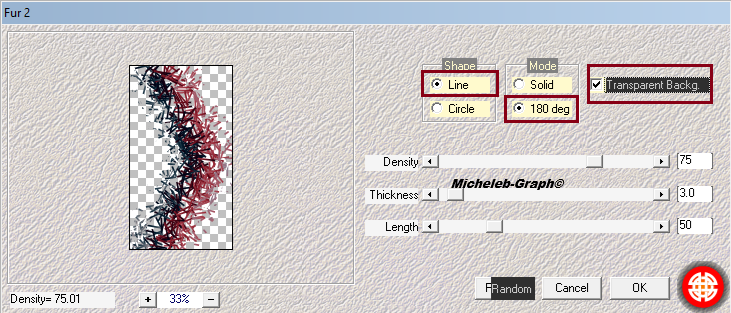
Mehdi, Fur 2:

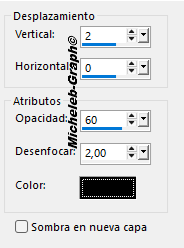
Efectos 3 D, sombreado:
2/0/60/2, negro
Efectos de espejo rotativo
como antes (memorizado)
4/
Activar la capa raster 1
(fondo)
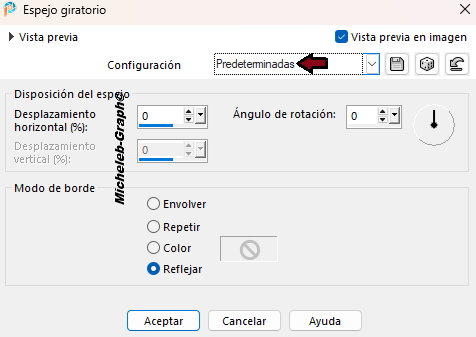
Efectos de espejo rotativo:
predeterminado
5/
Selecciones, cargar una
selección desde el canal alfa, de nuevo la selección 2
Selecciones, convertir la
selección en una capa
Efectos de reflexión, espejo
giratorio: ángulo a 180°
Nota: no ves nada y es normal
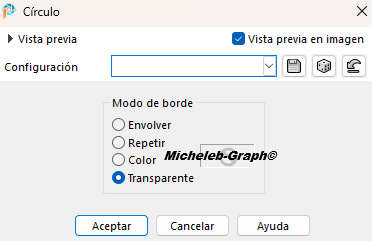
Efectos, geométricos, círculo,
transparente:
6/
Activar la capa raster 1
(fondo)
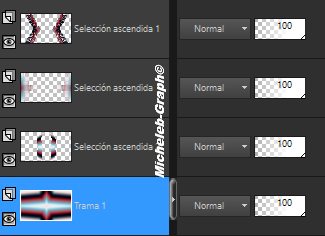
capas:
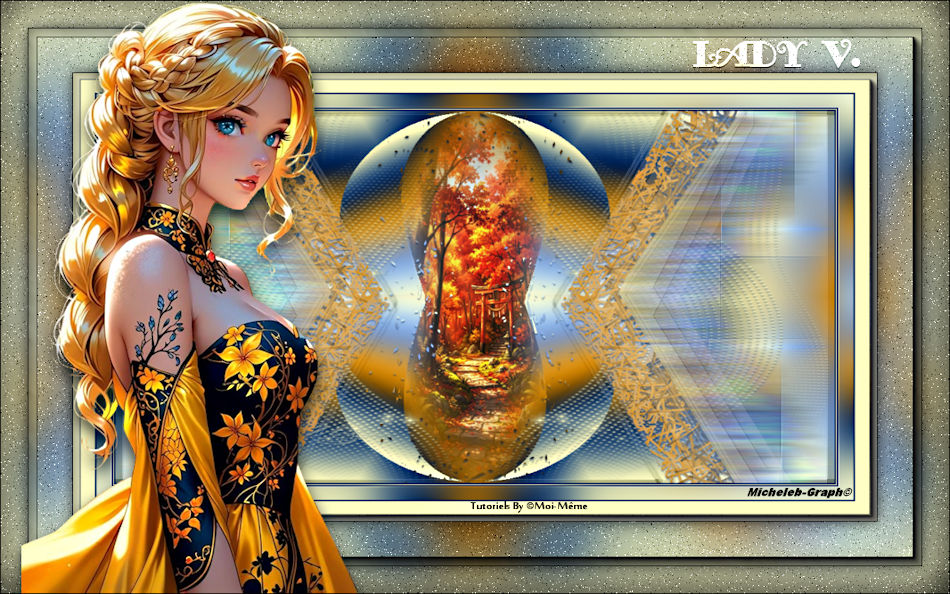
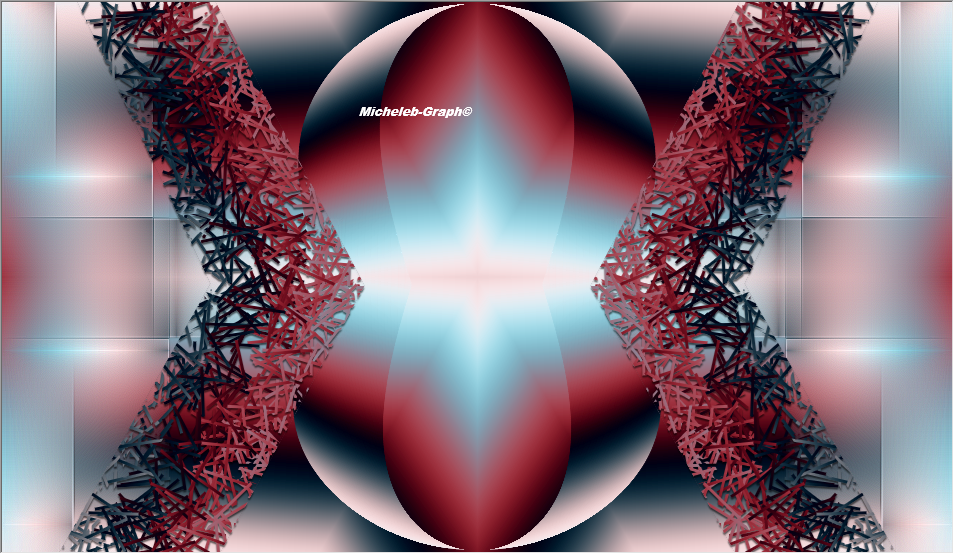
Resultado:
Capas, nueva capa
Selecciones, cargar una
selección desde el canal alfa, selección 3
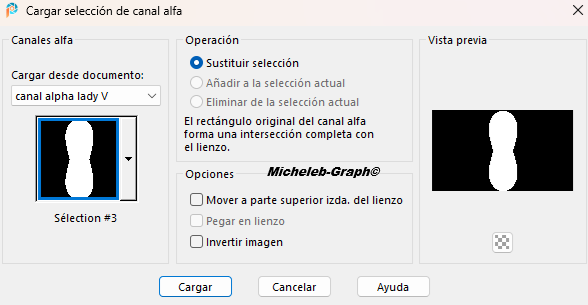
(Borrar las firmas de los
tubos antes de su uso)
Abrir el misted paisaje,
Copiar
(En tu trabajo) Pegar como
nueva capa
Capas, Duplicar
Capas de propiedades, modo de
mezcla, luz dura
Capas, fusionar con la capa
inferior
Mantener la selección activa
7/
Activar la capa rasterizada 1
Selecciones, editar,
seleccionar los bordes de la selección:
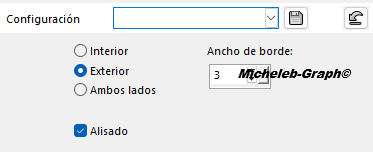
Selecciones, convertir la
selección en una capa
Capas, reorganizar, colocar en
la parte superior de la pila
Rehacer los efectos de los
módulos externos: Mehdi, para 2, como antes (memorizado)
Efectos 3D, sombra puesta,
como antes (memorizado)
8/
En la capa Selección transformada (3a desde arriba)
Capas, nueva capa raster
Rellene con el color 2 (claro)
Abrir máscara Silvie_Mask_Abstract1005
Capas, nueva capa de máscara, a partir de una imagen:
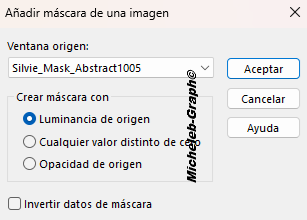
Capas, fusionar el grupo
Efectos 3 D, sombra puesta, en memoria
9/
En la capa superior (Selección transformada 1)
Selecciones, cargar una selección desde el canal alfa,
selección 4
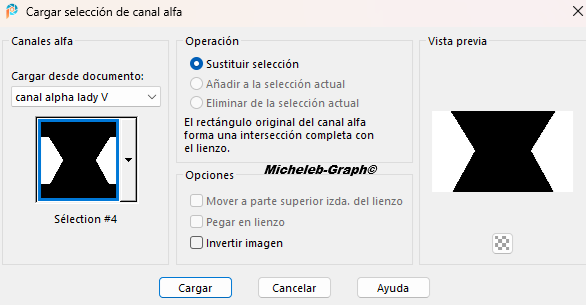
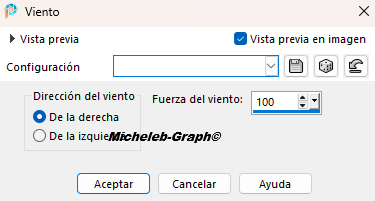
Efectos de distorsión, viento, 100 a la derecha
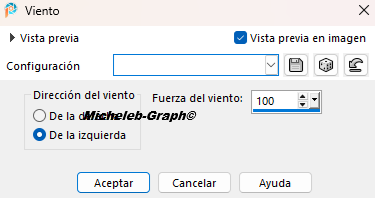
Efectos de distorsión, viento, 100 a la izquierda
10/
Copiar y pegar como nueva capa, la decoración 1
Capas, propiedades, luminancia heredada
11/
Copiar y pegar como nueva capa, la decoración 2
Capas de propiedades, reducir la opacidad a 80 (adaptar
según sus colores)
12/
Activar la capa raster 1, copiar
Edición/Pegar como nueva imagen, reservar por precaución
13/
Imagen, añadir bordes simétricos:
2 px color 3
1 px color 2
2 px color 3
Seleccionar todo
14/
Imagen, añadir bordes simétricos:
20 px color 2
Selecciones/invertir
Editar/pegar en la selección (imagen memorizada)
Ajuste, desenfoque, desenfoque gaussiano, radio a 20
Efectos de bordes, acentuar
15/
Imagen, añadir bordes simétricos:
2 px color 3
Seleccionar todo
Imagen, añadir bordes simétricos:
30 px color 2
Selecciones/invertir
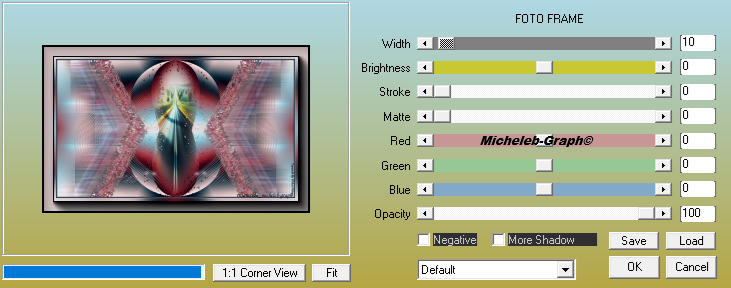
Efectos de los módulos externos: AAA Frames, Foto Frame:
16/
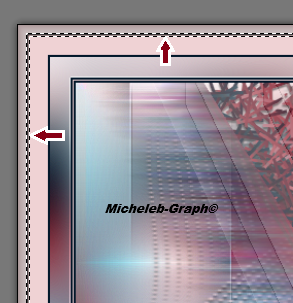
Con la varilla mágica, tolerancia y progresividad a 0
Seleccionar el resto del borde de color 2
Editar/Pegar en la selección (imagen siempre memorizada)
Ajuste, desenfoque, desenfoque gaussiano, radio a 20
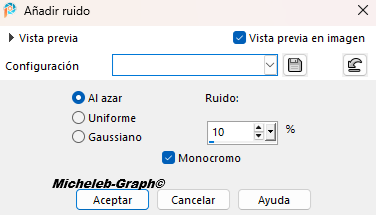
Ajuste, añadir ruido:
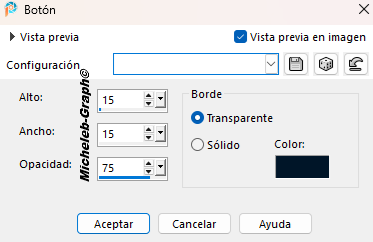
Efectos 3D, botón, color 3
(si color muy oscuro, si no, negro)
17/
Edición/Copiar (tu trabajo)
Capas, nueva capa raster
Seleccionar todo
Selecciones, editar, contratar de 80
Editar/Pegar en selección
En la capa inferior
Ajuste, desenfoque gaussiano, radio a 20
Ajuste, añadir ruido, como antes (memorizado)
18/
Selecciones, seleccionar todo
Selecciones, editar, contratar de 30
Efectos, módulos externos: AAA Frames, Foto Frame, como
antes (memorizado)
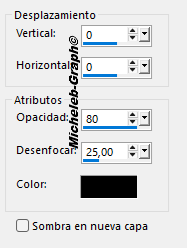
Efectos 3D, sombra a distancia: 0/0/80/25, negro
19/
En la parte superior de la pila de capas
Volver a poner la sombra como antes (memorizado)
20/
Abrir el tubo Mujer, copiar
Pegar como nueva capa
Imagen, redimensionar al 85%, todas las capas sin marcar
Colocar en la parte inferior izquierda
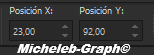
Para mí: herramienta (k) posición H 23, V 92
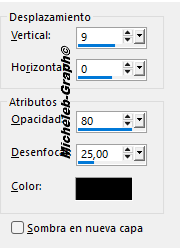
Efectos 3 D, sombra a la vista: 9/0/80/25, negro
21/
Abrir el título, copiar, pegar como nueva capa
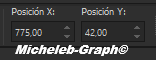
Colocar con la herramienta (K): posición H 775 / V 42
(M)
Capas, propiedades, modo de mezcla, revestimiento
22/
Firmar y añadir mi firma
23/
Imagen, Añadir bordes: 1 px negro
Imagen, cambiar el tamaño a 950 píxeles de ancho
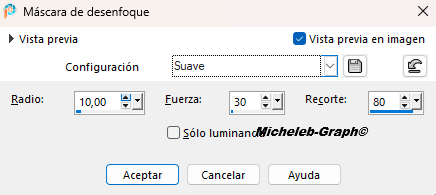
Ajuste, nitidez, máscara de desenfoque, parámetros
suaves (o según su trabajo)
Guardar
Tu imagen está terminada
Puedes enviármelo por correo electrónico

INDEX

Ce(tte) œuvre est mise à disposition selon les termes de la
Licence Creative Commons Attribution -
Pas d’Utilisation Commerciale - Pas de Modification 3.0 France. |
|
|