 Versión tutorial - tubos de Irène MM 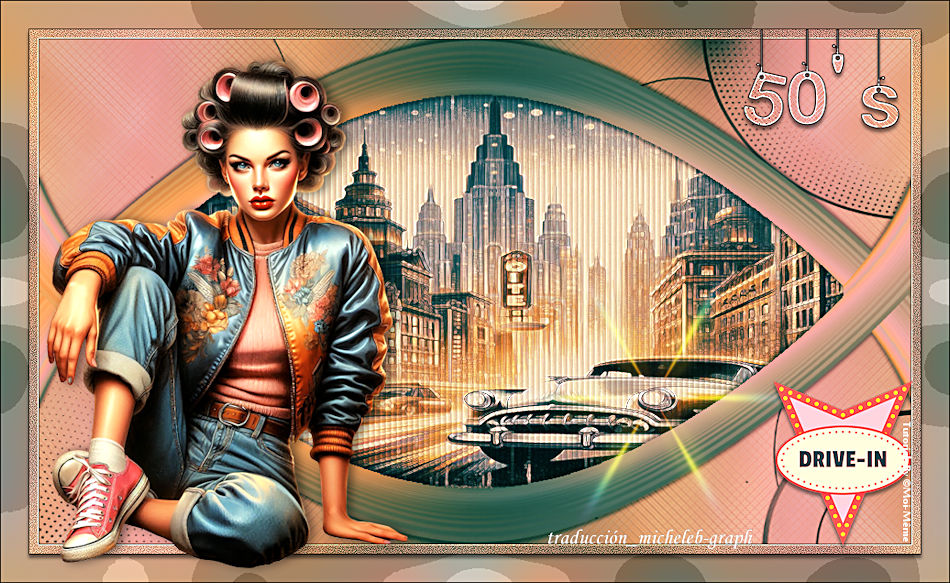 Versión 2 - tubos de Irene MM 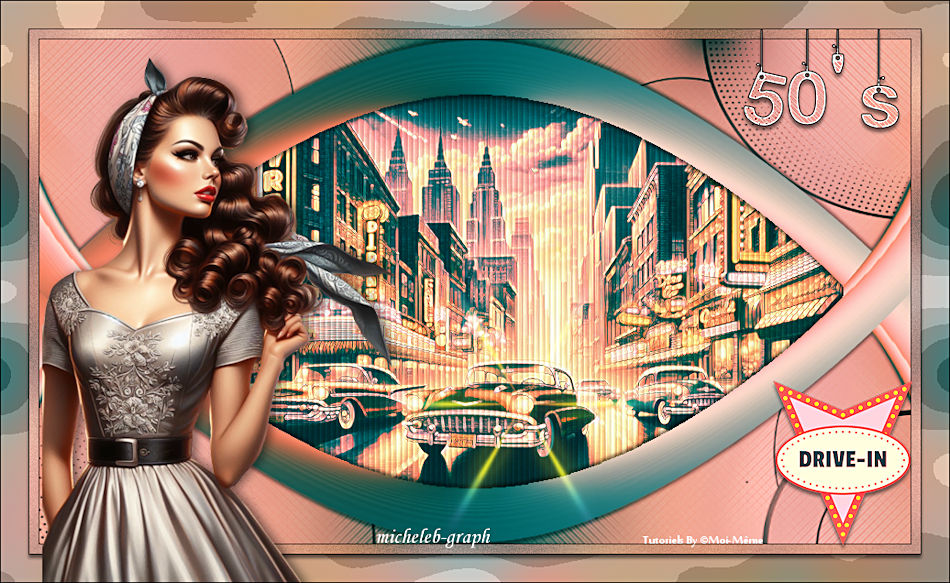 Gracias por permitirme traducir tus tutoriales  Enlace al tutorial original AQUÍ  Material  Otros tubes sobre este tema AQUÍ filtros utilizados  Unlimited 2.0 Visual Manipulation I-Decay Photo Aging Kit Lumières et ambiances Mehdi - Wavy Lab 1.1 Toadies MuRa's Meister - Perspective Tiling & Pole Transform Preparación general Antes de comenzar el tutorial Este tutorial se crea y traduce con PSP Ultimate 2020, puede ser realizado con versiones anteriores. El canal alfa es compatible con PSP 7, si no puedes abrir el canal alfa, coloca las selecciones en la carpeta "selecciones" de tu PSP. Coloque los scripts y degradados de PSP en la carpeta "regulado" que contiene las correcciones. Los filtros se importan en gran medida a Unlimited, tómese el tiempo para revisar su carpeta de filtros. Abrir y minimizar las máscaras en tu PSP Duplique el material y trabaje en las copias *Borre las firmas de los tubos antes de utilizarlos* Haga doble clic en los presets, se instalan automáticamente. Puede adaptar los colores y el modo de mezcla de las capas, según su trabajo. Dimensiones iniciales: 950 x 550 px (a menos que elija el canal alfa) Nota: Elija 4 colores en su tubo y paisaje, si sus tubos son demasiado coloridos, cuando llegue el momento, puede adaptar sus colores: ajuste - tono y saturación - vibración, disminuir el valor para tener un color más "vintage". Colores: 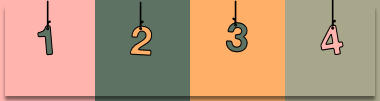 Primer plano: color 1 - #ffb4ae Fondo: color 2 - #5d7263 color 3: #ffaf67 color 4: #a8a78b Blanco y negro Colocar los colores: 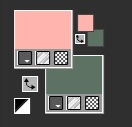 1 Abrir el canal alfa Vintage (50’s) Filtros - Mehdi - Wavy Lab 1.1: color 3 en la casilla 3 y color 4 en la casilla 4. 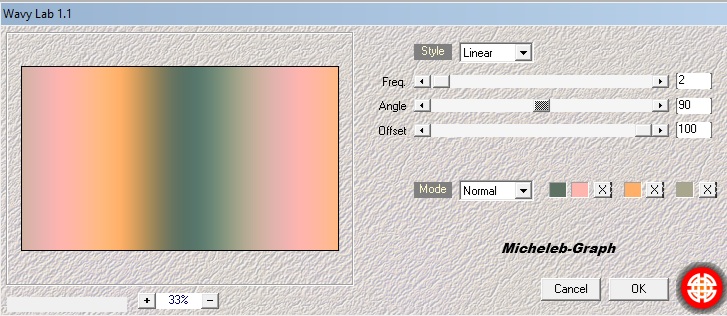 2 Capas - nueva capa Selecciones - seleccionar todo Abrir y copiar tu tubo principal (50’s Lady_Aigen by MM) *borrar la firma de los tubos antes de utilizarlos* Pegar en la selección Ajuste - desenfoque - desenfoque radial 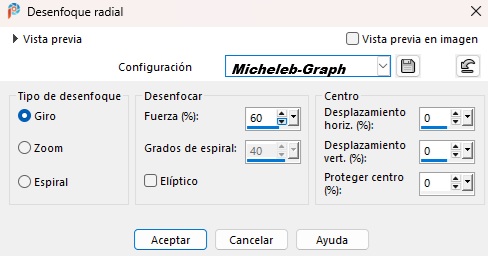 Ajuste - desenfoque - desenfoque del movimiento 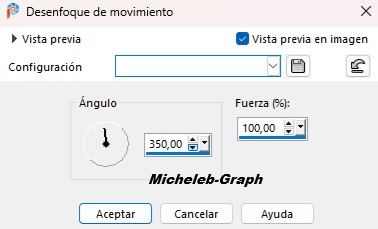 Selecciones - no seleccionar nada Efectos - efectos de imagen - mosaico sin unión 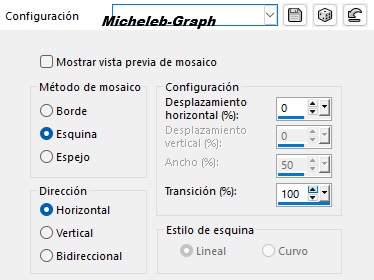 Filtros - Unlimited 2.0 - Visual Manipulation - Transmisión 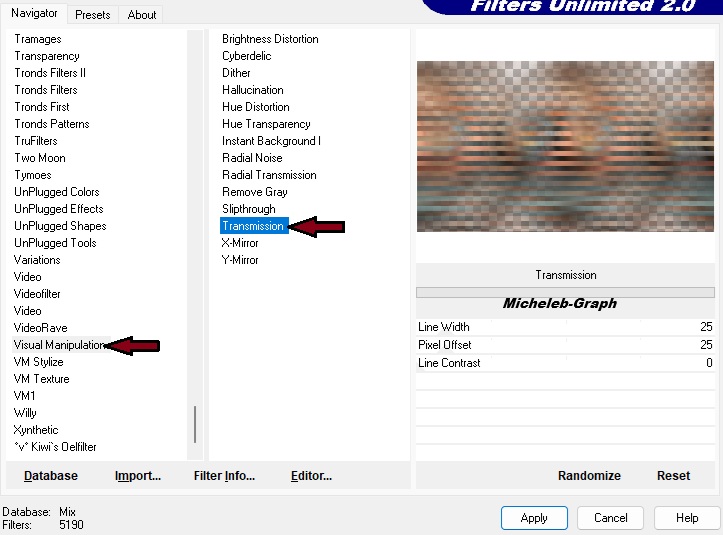 Modo de fusión - Luz débil  Capas - fusión - fusionar la capa de abajo. 3 Capas - duplicar Efectos - efectos geométricos - inclinación 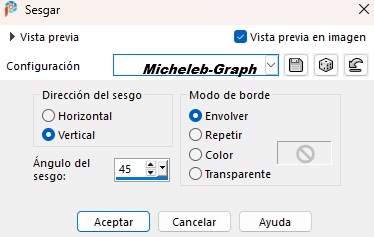 Filtros - Unlimited 2.0 - Visual Manipulation - Y-Mirror 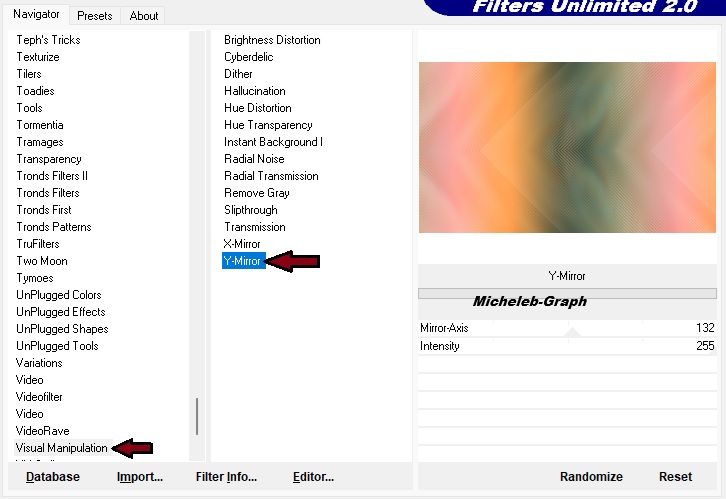 4 Capas - duplicar Imágenes - espejo - espejo horizontal Opacidad de la capa a 50 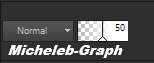 Capas - fusión - fusionar capa desde abajo Capas - reorganizar - colocar en la parte inferior de la pila 5 Activar la capa superior (Raster 1) Filtros - MuRa’s Meister - Perspectiva Tiling 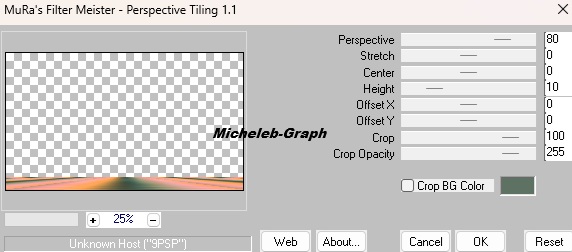 Filtros - MuRa’s Meister - Pole Transform 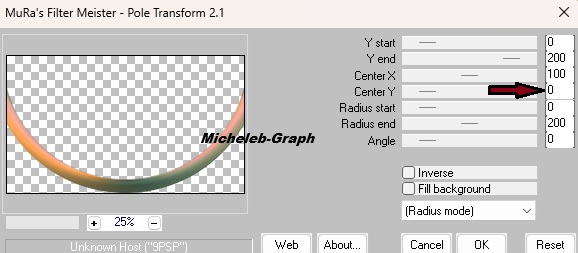 6 Capas - duplicar Imagen - espejo - espejo vertical Capas - fusión - fusionar capa desde abajo Efectos - efectos de distorsión - Convexo 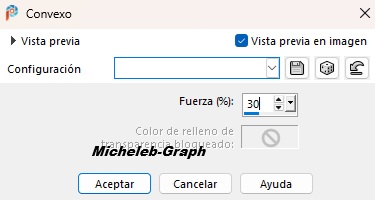 Selecciones - cargar desde el canal alfa - selección 1 *Si el canal alfa no se abre, cargar la selección desde el disco - selección 50* 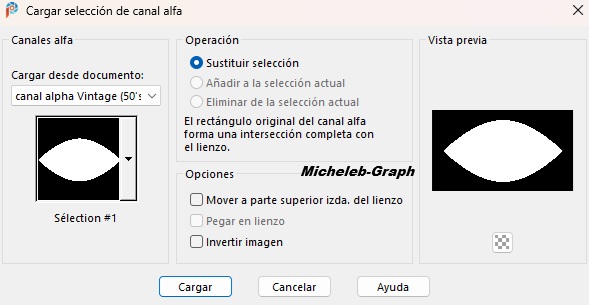 Selecciones - editar - ampliar 4 Pulse la tecla "suppr" en su teclado Mantener la selección activa 7 Capas - nueva capa Abrir y copiar la imagen de paisaje 502’s1_Aigen MM Pegar en la selección Efectos - efectos de textura - persianas 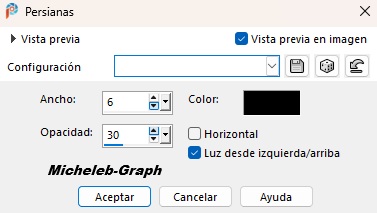 Filtros - Unlimited 2.0 - I-Decay - Accidente *Por defecto* 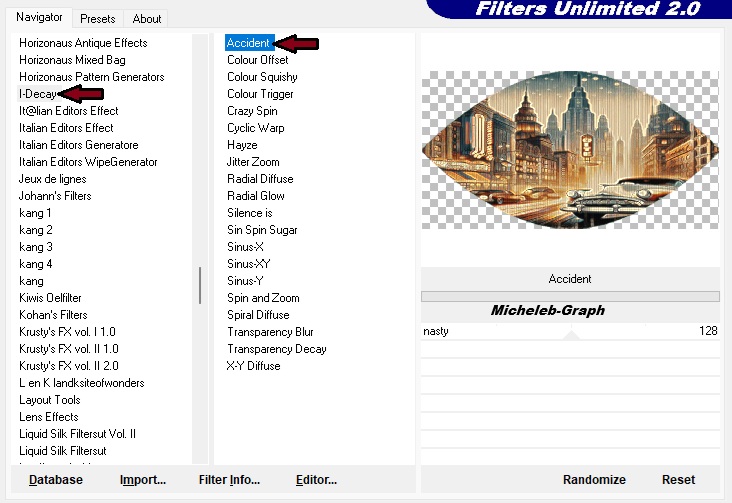 Selecciones - no seleccionar nada Capas - reorganizar - mover hacia abajo ↓ Aproveche para adaptar los colores del paisaje a los colores obtenidos en su trabajo: ajustes - tono y saturación - vibración + o - intensidad ↓ 8 Activar la capa superior Efectos - 3D - sombra a la vista: V: 4 - H: 0 - 50 - 5 - #000000 Imágenes - espejo - espejo vertical Volver a poner la sombra 9 Usted coloca en la capa Copy Raster 1 (Fondo) Filtros - Unlimited 2.0 - I-Decay - Accidente (como antes) 10 Abrir y minimizar Silvie-Mask_Abstract_circle Capas - nueva capa Rellenar con el color negro #000000 Capas - nueva capa de máscara - desde una imagen 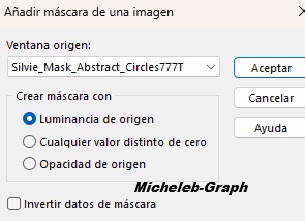 Capas - fusión - fusionar el grupo Imagen - espejo - espejo horizontal Efectos - efectos de bordes - acentuar 11 Imágenes - añadir bordes 1 px - negro Selecciones - seleccionar todo Imágenes - añadir bordes 10 px - blanco Efectos - efectos de imagen - mosaico sin unión *Por defecto* Selecciones - invertir Ajuste - desenfoque - desenfoque gaussiano a 30 Filtros - Unlimited 2.0 - Photo Aging Kit - Film Grain 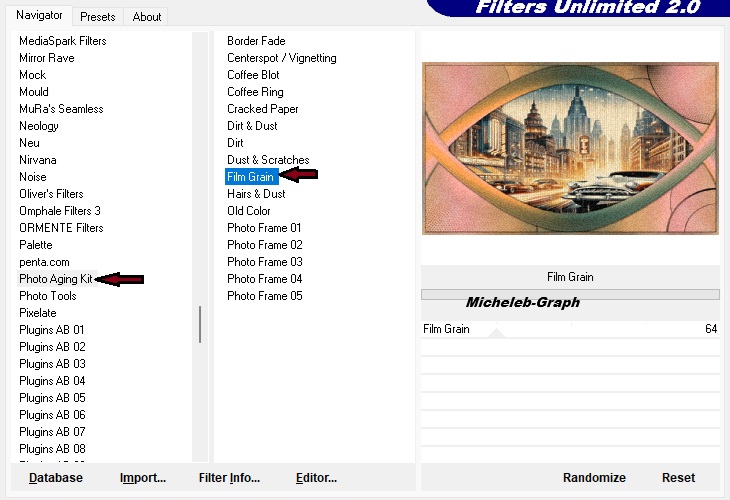 Efectos - efectos secundarios - acentuar Selecciones - no seleccionar nada 12 Imágenes - añadir bordes 1 px - negro Selecciones - seleccionar todo Capas - duplicar Filtros - Unlimited 2.0 - Luces y ambientes - 50s Splash 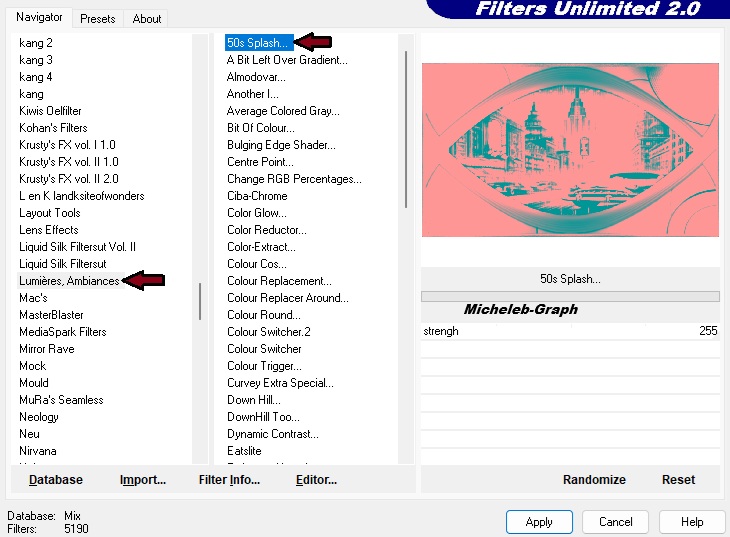 Modo de fusión - Opacidad de la capa 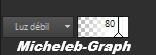 Capas - fusión - fusionar capa desde abajo Mantener la selección activa 13 Imágenes - añadir bordes 30 px - blanco Selecciones - invertir Ajustes - desenfoque - desenfoque gaussiano a 30 Filtros - Toadies - Darwin  Selecciones - invertir Efectos - 3D - sombra puesta V: 4 - H: 0 - 50 - 5 - #000000 Selecciones - no seleccionar nada 14 Abrir y copiar tu tubo principal (50’s Lady_Aigen by MM) Pegar como nueva capa Imagen - cambiar el tamaño al 65% *Todas las capas SIN MARCAR* Posicionar (K en el teclado) 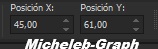 Pulse "M" para desactivar O adaptar a su tubo. ↓ Aproveche para adaptar los colores del paisaje a los colores obtenidos en su trabajo: ajustes - tono y saturación - vibración + o - intensidad ↓ Efectos - 3D - sombra puesta V: 0 - H: 5 - 50 - 15 Abrir y copiar "Pulsar" Pegar como nueva capa Posicionar (K en el teclado)  Pulse "M" para desactivar Modo de fusión - Pantalla 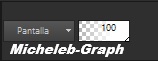 16 Abrir y copiar el título Pegar como nueva capa Posicionar (K en el teclado) 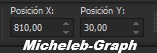 Pulse "M" para desactivar Manténgase en la capa 17 Con tu varilla mágica - modo "añadir" - Tolerancia y progresividad a 0 Seleccionar color blanco  Activar la capa de fondo (Raster 1) Selecciones - convertir la selección en una capa Capas - reorganizar - colocar en la parte superior de la pila Efectos - efectos secundarios - acentuar Selecciones - no seleccionar nada Capas - fusión - fusionar capa desde abajo Efectos - 3D - sombra puesta V: 4 - H: 0 - 50 - 5 - #000000 18 Abrir y copiar la decoración "Signo Retro" Pegar como nueva capa Colocar en la parte inferior derecha o Posicionar (K en su teclado 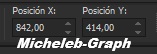 Pulse "M" para desactivar Efectos - 3D - sombra puesta *Como antes* 20 Añadir su firma Añadir la firma de IrèneMM Añadir mi firma Traducción Micheleb-Graph 21 Imagen - añadir bordes 1 px - color negro Imagen - cambiar el tamaño a 950 px de ancho Ajuste - nitidez - máscara borrosa - suave 22 Guardar como JPG Tu creación está terminada Puede enviármelo por correo electrónico si lo desea  INDEX  Ce(tte) œuvre est mise à disposition selon les termes de la Licence Creative Commons Attribution - Pas d’Utilisation Commerciale - Pas de Modification 3.0 France. |