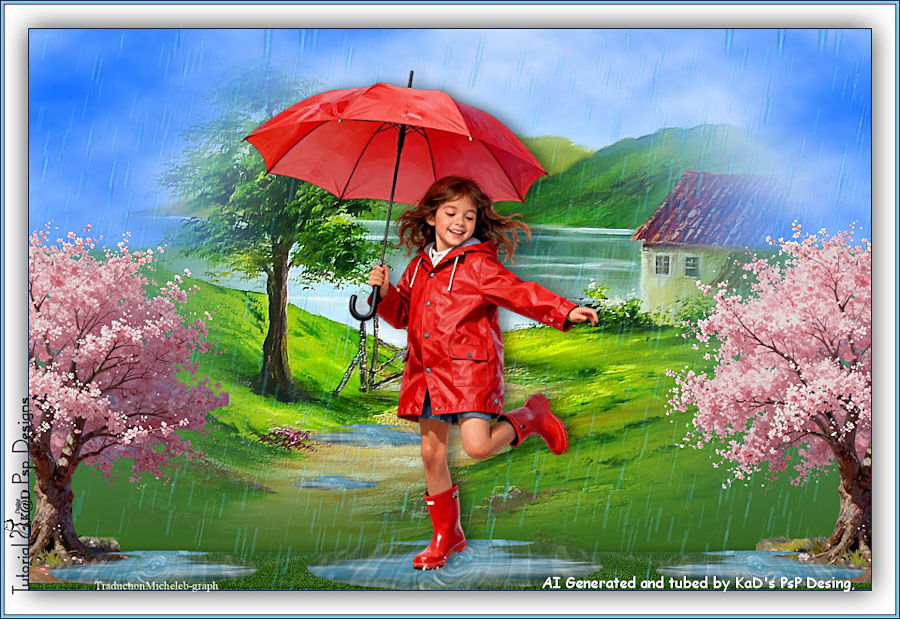
 Cette leçon a été créee avec PSP2018 et traduite avec PSP2020 Mais elle peut être faite avec toutes les autres versions de PSP.  Le © de cette leçon est celui de Kad's Le © de cette traduction est le mien. .png) Les leçons comme les traductions ne peuvent PAS être copiées ou liées sur d'autres sites Web et/ou forum, sans notre consentement à Kad's ou moi-même. Toute ressemblance avec d'autres leçons existantes sur le Net serait pure coïncidence Svp, laissez intacts les noms et filigranes des tubes et autres matériaux. Nous remercions tout le monde de nous permettrent d'utiliser leurs tubes et leurs matériaux. Si vous publiez votre version dans un blog, sur Facebook, dans un groupe de partage ou sur un site Web, veuillez inclure le lien vers la leçon. Merci par avance. Afin de ne pas gâcher l'effet de surprise pour les autres, veuillez ne pas rendre votre création publique avant la date de fin. Dans ce cas, il s'agit du 30/04/2026 Soumettez votre création au plus tard le 29/04 Merci! Préparatifs généraux : Installez d'abord les filtres que vous n'aviez pas avant, avant d'ouvrir votre PSP. Ouvrez vos tubes, dupliquez les et fermez les originaux. N'oubliez pas de supprimer les filigranes sur les COPIES. Matériel :  (*) si vous reconnaissez un tube qui vous est propre, veuillez me contacter afin que je puisse mentionner votre nom ou -si vous le souhaitez- retirer le tube. 1/3015-luzcristina 2/BL77_KaD_Element1 3/BL77_KaD_Frame 4/BL77_KaD_Punt5-6-7 5/KaD_AI_Boom_CherryBlossom_01 Sélections : Ouvrir dans PSP - dupliquer et fermez l'original 1/BL77_KaD_Alfakanaal Préréglage de filtres: double-click pour installer 1/ KaD_BL77_AnimalFur Jasc Animation Shop pour l'animation Filtres :  (-) Importez ces filtres dans Unlimited 2.0 pour obtenir le même résultat. 1/ Unlimited 2.0 - Render - Clouds 2/Alien Skin - Eye Candy 5 - Texture - Animal Fur 3/MuRa's Meister - Perspective Tiling (Element dans le matériel au cas où le filtre ne fonctionne pas) 4/ VanderLee - Snowflakes (ou VDL Adrenaline) Commençons et amusez-vous ! N'oubliez pas de sauvegarder régulièrement votre travail, une fermeture intempestive de PSP est toujours à prévoir. Palette de Couleurs : Si vous travaillez avec votre propres couleurs, créez votre propre palette avec le canal alpha "Alpha_Kleurenpallet-6" fournit dans le matériel, il vous permettra de basculer plus facilement entre vos couleurs. 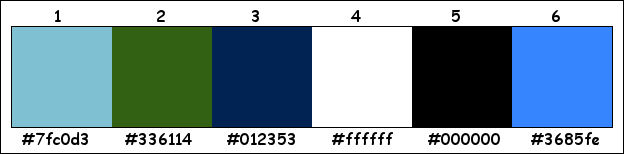 Premier plan: couleur 1 - Arrière-plan: couleur 2 Faire un dégradé Linéaire de premier plan 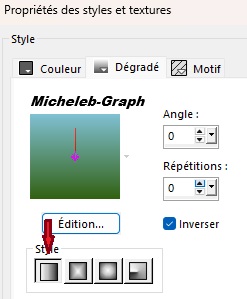 1 Ouvrir 547_KaD_Alfakanaal Fenêtre - dupliquer Fermez l'original, nous travaillerons sur la copie 2 Remplir avec le dégradé Dupliquez 2x Activer le calque intermédiaire (Copie du Raster 1) Filtres - Unlimited 2.0 - Render - Clouds (blanc-bleu) : 62 - 128 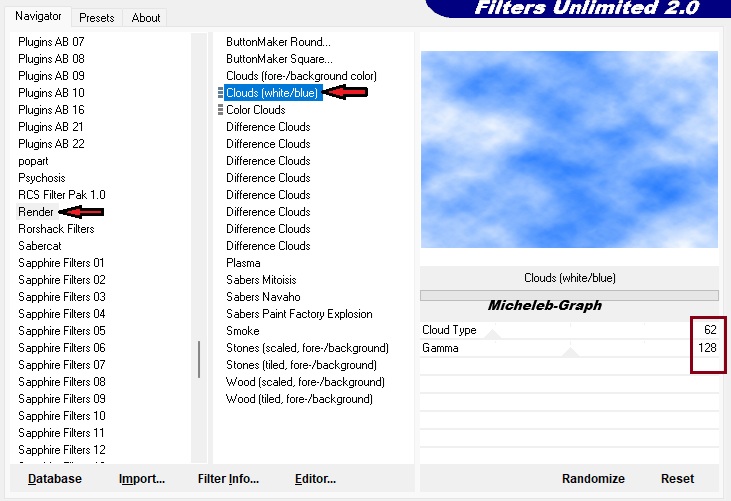 3 Activer le calque supérieur (Copie (2) du Raster 1) Sélections - charger à partir du Canal Alpha - Sélection 1 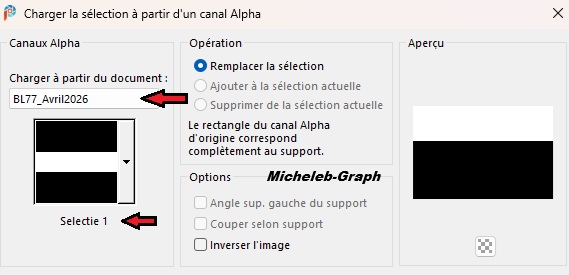 Appuyez sur la touche "Suppr" de votre clavier 4 Sélections - charger à partir du canal alpha - sélection 2 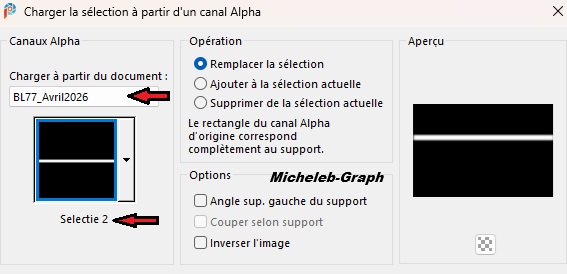 Appuyez 3x sur la touche "Suppr" de votre clavier 5 Elément dans l'annexe - passer à l'étape 8 Sélections - charger à partir du canal alpha - sélection 3 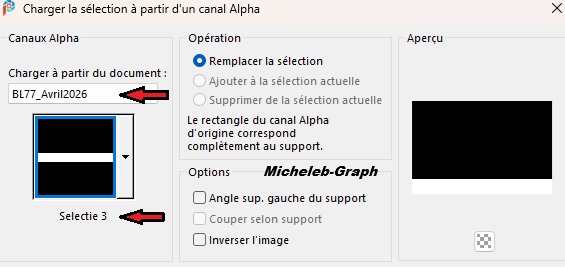 Sélections - transformer la sélection en calques (sélection transformée) Effets - Alien Skin - Eye Candy 5 - Texture - Animal Fur - choisissez le préréglage KaD_BL77_AnimalFur prédéfini à gauche 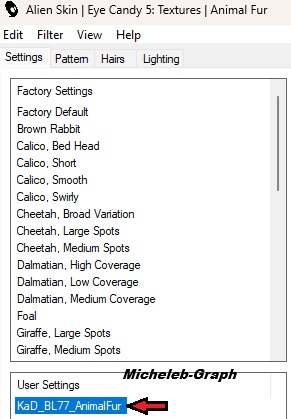 6 Sélections - ne rien sélectionner Effets - effets de bord - accentuer 7 Filtres - MuRa's Meister - Perspective Tiling - par défaut mais Hauteur à 10 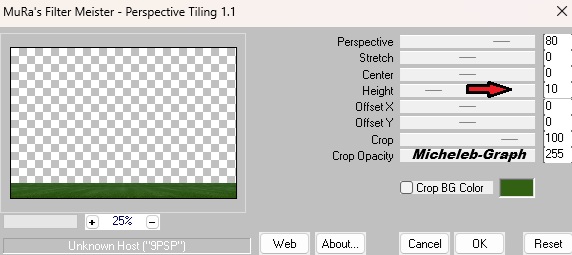 Sélections - charger à partir du canal alpha - sélection 4 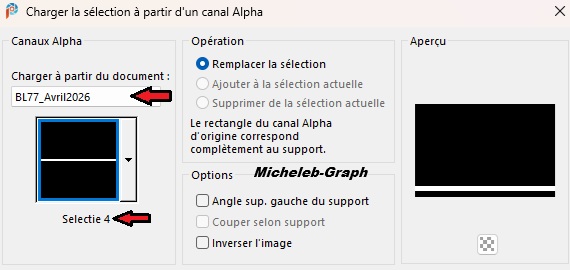 Appuyez sur la touche "Suppr" de votre clavier Sélections - ne rien sélectionner 8 Effets - 3D - ombre portée V&H: 0 - 40 - 15 - #000000 9 Ouvrir et copier 3015-luzcristina Coller comme nouveau calque (Raster 2) Il est bien positionner Calques - réorganiser - déplacer vers le bas 10 Calques - nouveau calque (Raster 3) Calques - réorganiser - placer en haut de la pile Filtres - VanderLee - Snowflakes - couleur 6 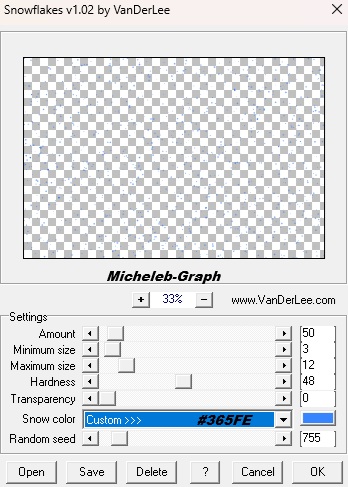 Réglage - flou - flou de mouvement 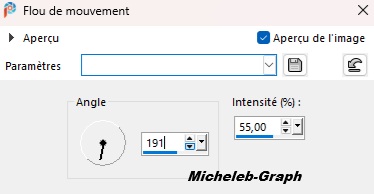 11 Effets - effets de bord - accentuer davantage 12 Ouvrir et copier votre tube enfant Coller comme nouveau calque (Raster 4) Image - redimensionner à 70% - tous les calques NON cochés Placez-le au centre, sur l'herbe Effets - 3D - ombre portée V: 0 - H: 7 - 50 - 20 - #000000 Réglage - netteté - masque flou - 2 - 30 - 2 - Ne rien coché 13 Ouvrir et copier BL77_KaD_Element1 Coller comme nouveau calque (Raster 5) Image - redimensionner à 120% - tous les calques NON cochés Calques - réorganiser - déplacer vers le bas Assurez-vous que l'enfant à son ou ses pieds dans la flaque 14 Edition - coller comme nouveau calque (le tube est toujours en mémoire) (Raster 6) Image - redimensionner à 85% - tous les calques NON cochés Placez à gauche sur l'herbe 15 Calques - dupliquer (Copie Raster 6) Image - miroir - miroir vertical 16 Calques - dupliquer (Copie (2) Raster 6) Image - redimensionner à 65% - tous les calques NON cochés Mettre où vous le souhaitez sur le chemin 17 Calques - dupliquer (Copie (3) Raster 6) Image - redimensionner à 65% - tous les calques NON cochés Mettre où vous le souhaitez sur le chemin Calques - fusion - fusionner 3x calque du dessous (Raster 5) 18 Ouvrir et copier KaD_AI_Boom_CherryBlossom_01 Coller comme nouveau calque Image - redimensionner à 50% - Tous les calques NON cochés Positionner (K sur votre clavier) - -178 - 201 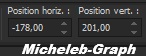 Appuyez sur "M" pour désactiver Réglage - netteté - netteté Calques - réorganiser - déplacer vers le bas 19 Calques - dupliquer Positionner (K sur votre clavier) - 682 - 201 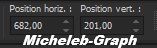 Appuyez sur "M" pour désactiver Calques - fusion - fusionner calque du dessous (Raster 6) Résultat 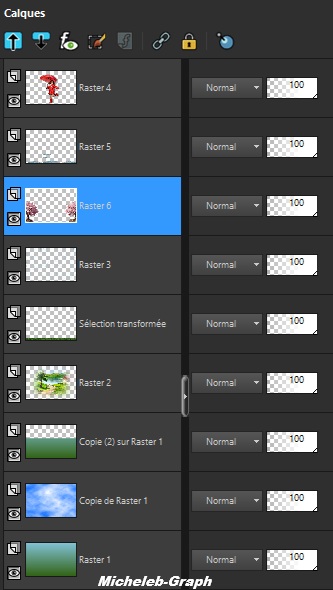 20 Passez cette étape si vous voulez une animation et allez dans ANIMATION POINT 21 Edition - copie spéciale - copier avec fusion Ouvrir BL77_KaD_Frame Fenêtre - dupliquer Fermez l'original Edition - coller comme nouveau calque 21 Ajouter votre nom et/ou filigrane Ajouter le filigrane de Kad's et si vous travaillez avec un de ses tubes, Ajouter son filigrane AIGeneratedByKaD Ajouter mon filigrane Traduction Micheleb-Graph 22 Image - redimensionner à 900 px Réglage - netteté - masque flou - 2 - 30 - 2 - Ne rien coché Enregistrer sous. Jpg. ANIMATION 21 Ajouter votre nom et/ou filigrane Ajouter le filigrane de Kad's et si vous travaillez avec un de ses tubes, Ajouter son filigrane AIGeneratedByKaD Ajouter mon filigrane Traduction Micheleb-Graph 21Ani Activer le calque Raster 3 (pluie) Calques - nouveau calque (Raster 9) Filtres - VanderLee - Snowflakes - couleur 6 - cliquez sur Random Seed 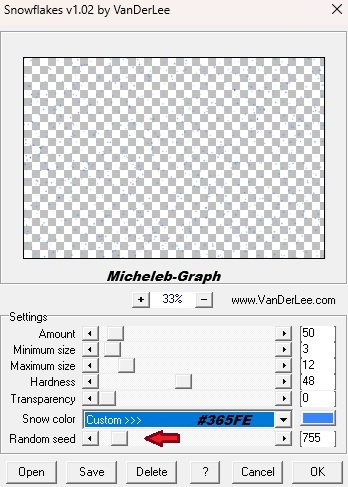 Réglage - flou - flou de mouvement 22Ani Effets - effet de bord - accentuer davantage 23Ani Calques - nouveau calque (Raster 10) Filtres - VanderLee - Couleur 6 - Cliquez sur le Random Seed Réglage - flou - flou de mouvement - comme précédemment 24Ani Effets - effet de bord - accentuer davantage 25Ani Ouvrir BL77_KaD_Frame Fenêtre - dupliquer Fermez l'original Revenir sur votre créa Activer le Raster 3 Fermez l'oeil des calques 9 et 10 Edition - copie spéciale - copier avec fusion Revenir sur le cadre Coller comme nouveau calque 26Ani Activer le calque Raster 1 Calques - dupliquer (Copie Raster 1) Calques - réorganiser - déplacer vers le haut Activer le calque Raster 9 Fermez l'oeil du Raster 3 et ouvrir l'oeil du Raster 9 Edition - copie spéciale - copier avec fusion Revenir sur le cadre Activer le calque Raster 1 Coller comme nouveau calque 27Ani Activer le calque Raster 1 Calques - dupliquer (Copie (2) Raster 1) Calques - réorganiser - déplacer vers le haut Revenir a votre animation Activer le calque Raster 10 Fermez l'oeil du Raster 9 et ouvrir l'oeil du Raster 10 Edition - copie spéciale - copier avec fusion Revenir sur le cadre Activer le calque Copie (2) Raster 1 Coller comme nouveau calque Résultat 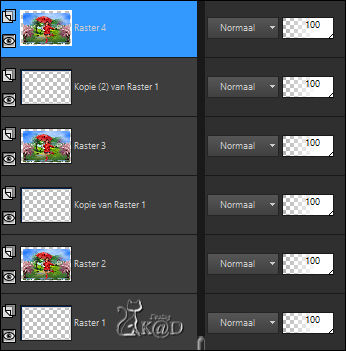 Calques - fusion - fusionner calque du dessous Activer le calque Raster 3 Calques - fusion - fusionner calque du dessous Activer le calque Raster 2 Calques - fusion - fusionner calque du dessous Résultat 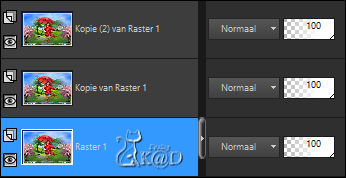 Edition - copier Raster 1 Ouvrir Jasc Animation Shop Edition - coller comme nouvelle animation Revenir sur votre création Edition - copier Copie Raster 1 Revenir dans Jasc Edition - coller après l'image active Revenir sur votre création Edition - copier Copie (2) Raster 1 Revenir dans Jasc Edition - coller après l'image active Animation - redimensionner 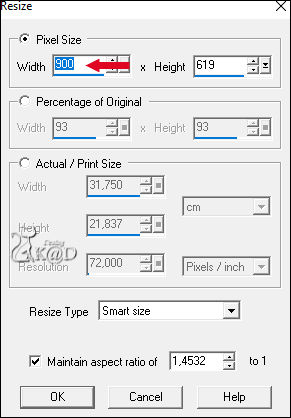 Cliquez sur la bande de film pour vérifier votre animation Si elle vous convient Enregistrer sous. Gif. Votre image est prête J'espère que vous l'avez aimée Bisous Michèle Envoyez-moi votre version par e-mail  Afin de ne pas gâcher l'effet de surprise pour les autres, veuillez ne pas rendre votre création publique avant la date de fin. Dans ce cas, il s'agit du 30/04/2026 Soumettez votre création au plus tard le 29/04 Merci! Version de ma testeuse flomejo 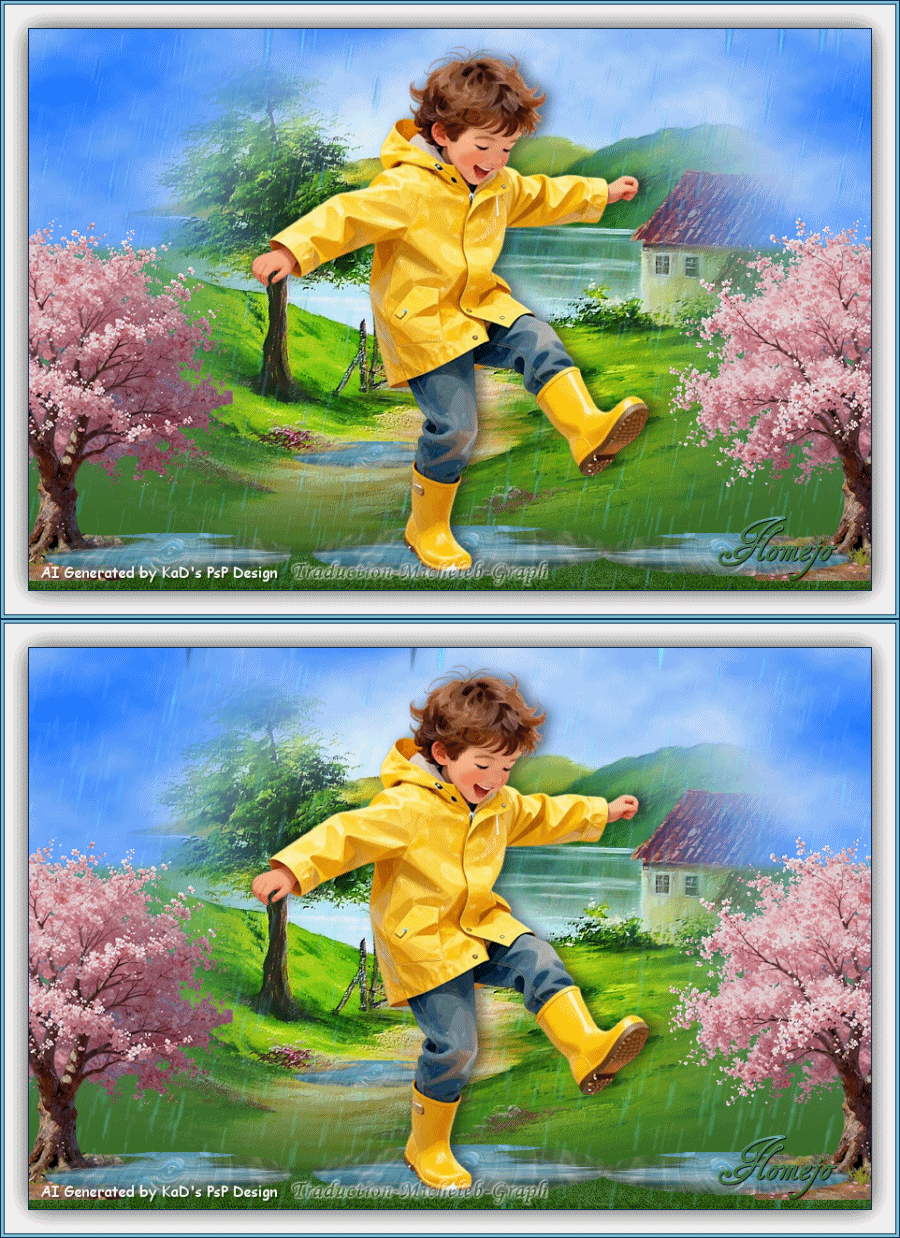 Index  Ce(tte) œuvre est mise à disposition selon les termes de la Licence Creative Commons Attribution - Pas d’Utilisation Commerciale - Pas de Modification 3.0 France. |