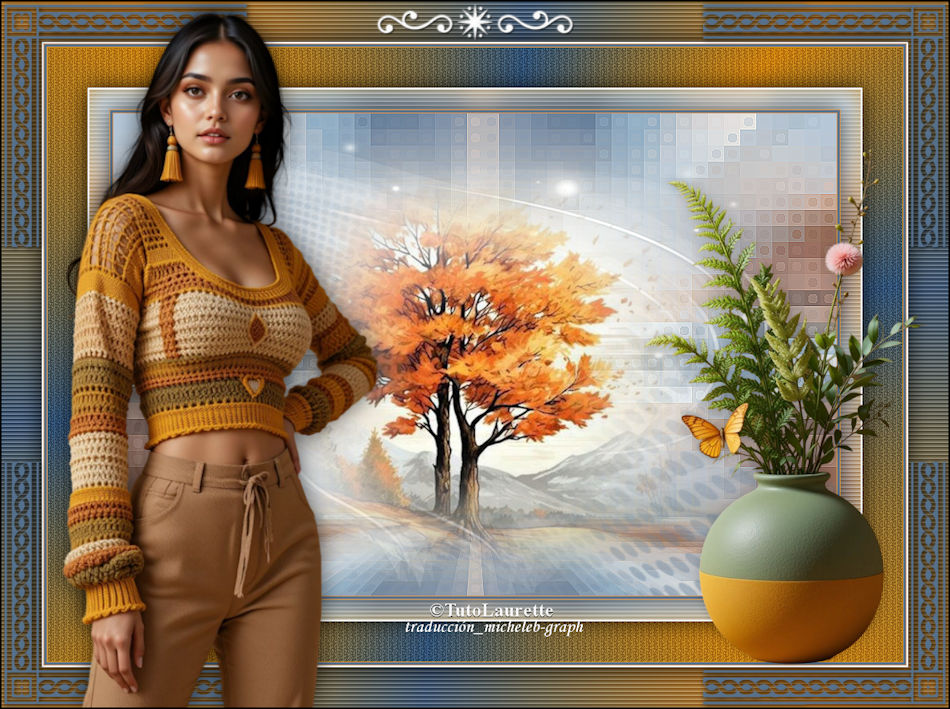
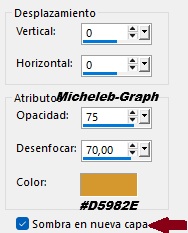
 tutorial realizado en octubre 2025  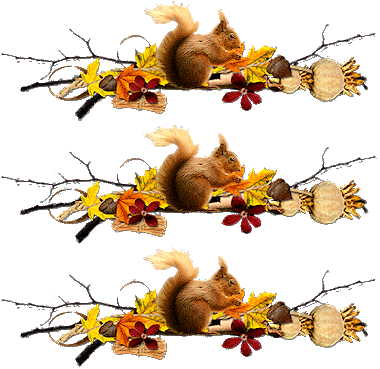 Este tutorial es una creación personal, cualquier parecido con otro existente en la red sería pura coincidencia. Está prohibido copiar este tutorial, distribuirlo en la red, cambiar o eliminar las marcas de agua de los tubos. Está prohibido compartir en grupos o proponerlos en su sitio web, blog, foro sin nuestra autorización a Laurette y a mí y con la condición de que se ponga un enlace a la lección original y la traducción. Los tubos utilizados son recortados por Laurette. Ella es solo la tubeuse y no la propietaria de las imágenes. Si alguna de estas imágenes le pertenece, por favor háganoslo saber, pondremos un enlace a su sitio o lo retiraremos si así lo desean. Material  1 tubo de salida 1 máscara de Pinterest 1 máscara de Silvie 1 tubo mujer de Laurette 1 tubo florero de Laurette 1 tubo paisaje de Laurette 2 tubos de decoración 1 paleta de colores la firma de Laurette mi firma Traducción Micheleb-Graph  Filtros Unlimited 2.0 - Néology MuRa's Meister - Perspective Tiling Scree Works - Mezzo Grain paleta de colores 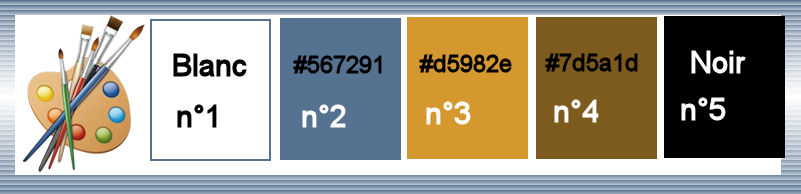 1 Abrir una nueva imagen transparente de 900 x 600 px Selecciones - seleccionar todo Abrir y copiar el tubo de color (colorizar según sus colores con Adjust-Variation) Pegar en la selección Selecciones - no seleccionar nada Filtros - Unlimited 2.0 - Neology - Vasarely Mosaics - Por defecto 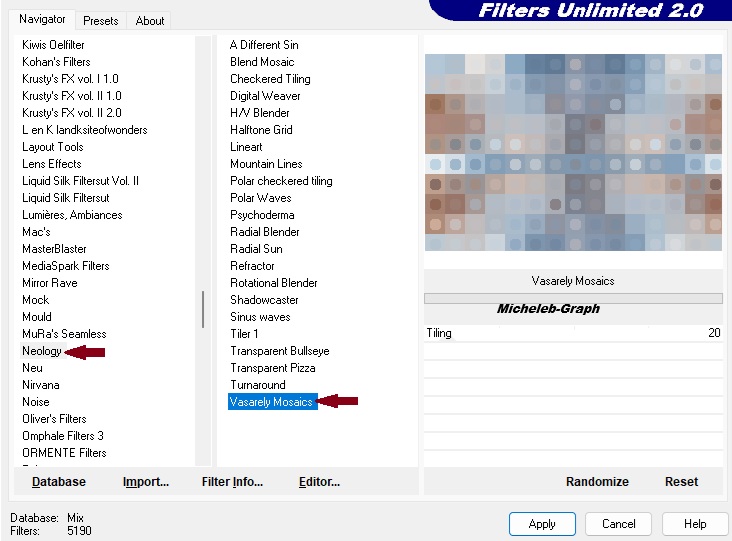 Efectos - Efecto de borde - acentuar Capas - duplicar 2 Abrir y copiar el tubo horizontal Imagen - cambiar el tamaño al 85% *Todas las capas NO marcadas* Asunto - centrarse en el soporte Efectos - 3D - sombra extendida V&H: 0 - 75 - 70 - #color 3  - Sombra marcada
 En la capa de sombra Efectos - Efecto de textura - Mosaico de vidrio 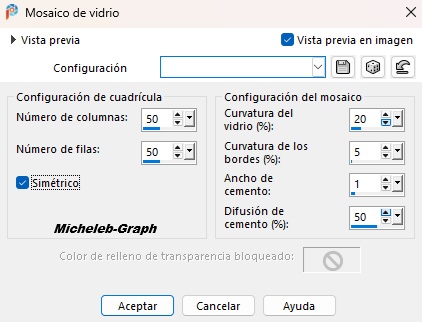 Modo de fusión - Luz débil 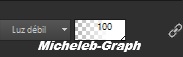 3 Colocarse sobre la capa Copia Raster 1 (segunda desde abajo) Filtros - MuRa’s Meister - Perspective Tiling - Heigt a 20 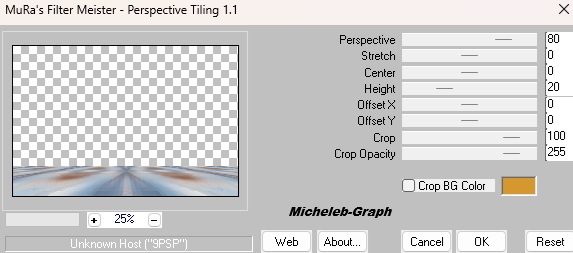 Efectos - efecto de reflexión - Espejo giratorio 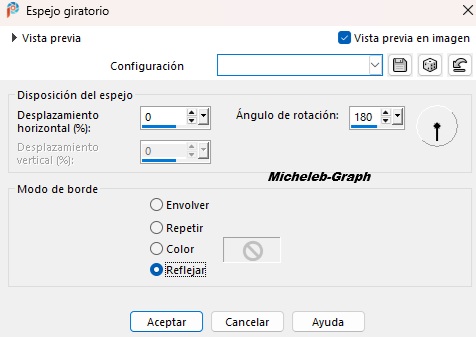 Activa tu varita mágica - progresividad a 40  Hacer clic en el centro de la capa - pulsar "suprimir" 5 veces - restablecer la progresión a 0 Selecciones - no seleccionar nada Efectos - 3D - Sombra V&H: 0 - 60 - 40 - color 4  - desmarcar la sombra en una nueva
capa
- desmarcar la sombra en una nueva
capa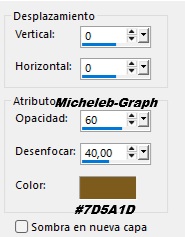 4 Permanecer posicionado sobre la capa Copia del Raster 1 Destacar el color 1  Capas - nueva capa Rellenar con el color de primer plano Abrir y minimizar la máscara 164_Silvie_Mask_Deco56G Capas - nueva capa de máscara - desde una imagen - En el menú desplegable tomar la máscara 164_Silvie 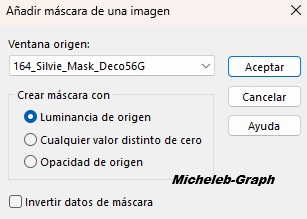 Invertir los datos de la máscara NO MARCAR Ajuste - nitidez - más nitidez Capas - fusionar - fusionar grupo Modo de fusión: Pantalla 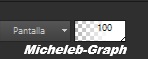 5 Ir a la capa justo debajo de la cuadrícula Sombra Abrir y minimizar el Masque_Pinterest Capas - nueva capa Rellenar con el color 2  Capas - nueva capa de máscara - a partir de una imagen - en el menú desplegable tomar el Mápo_Pinterest 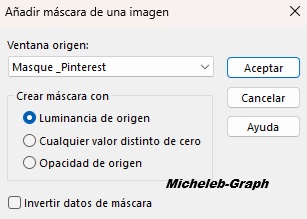 Invertir los datos de la máscara NO MARCAR Capas - fusionar - fusionar grupo Efectos - 3D - sombra extendida V&H: 0 - 60 - 40 - color 2 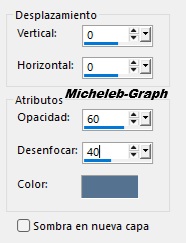 Si es necesario bajar la opacidad de esta capa según sus colores empleados Orden de capas antes de fusionar 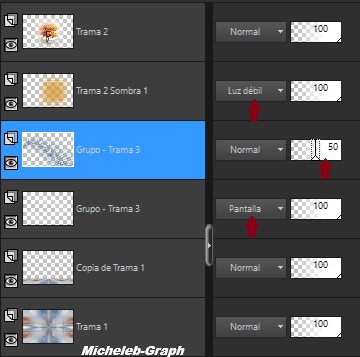 6 Imagen - añadir bordes 1 px - color 3 3 px - color 2 1 px - color 3 Copiar Selecciones - seleccionar todo Imagen - añadir bordes 25 px - color 1 Selecciones - invertir Pegar la imagen copiada arriba en la selección Ajuste - desenfoque - desenfoque gaussiano al 10% Efectos - Efectos de textura - Persianas 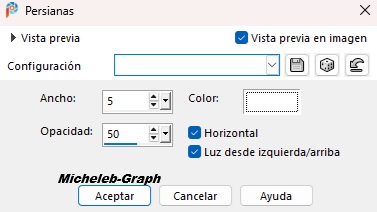 Selecciones - Invertir Efectos - D3 - sombra extendida V&H: 0 - 60 - 40 - #000000  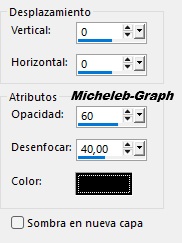 Selecciones - no seleccionar nada 7 Hacer un degradado radial: 4 - 7 - invertir marcado Con los colores 2
y 3
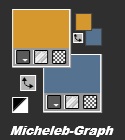 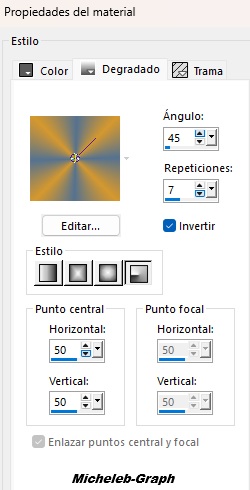 Imagen - añadir bordes 2 px - color 1 Selecciones - seleccionar todo Imagen - añadir bordes 50 px - color 1 Selecciones - invertir Rellenar la selección con el degradado radial Selecciones - convertir la selección en capa Filtros - Screen Works - Mezzo Grain Este filtro se hace automáticamente Modo de fusión: Luz suave Capas - fusión - fusionar la capa inferior Selecciones - invertir Efectos - 3D - sombra extendida V&H: 0 - 80 - 40 - #000000 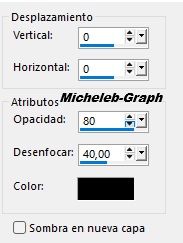 Selecciones - no seleccionar nada 8 Imagen - añadir bordes 1 px - color 3 3 px - color 2 1 px - color 3 Imagen - añadir bordes 2 px - color 1 Selecciones - seleccionar todo Imagen - añadir bordes 50 px - color 2 Selecciones - invertir Rellenar con el degradado radial - en memoria Efectos - Efecto de textura - Persianas Selecciones - convertir la selección en capas Modo de fusión: Multiplicar 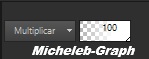 Selecciones - invertir Efectos - 3D - sombra - como antes Capas - fusión - fusionar capas visibles Selecciones - no seleccionar nada 9 Abrir y copiar el tubo decoración-esquinas-01-Anne-Laure Pegar como nueva capa Posicionar bien Modo de fusión: Superposición o colorizar o dejar como está Efectos - 3D - sombra extendida V&H: 1 - 80 - 1 - #000000 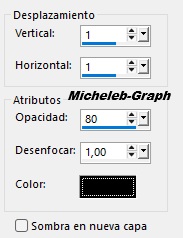 10 Abrir y copiar el tubo decoración-02-Anne-Laure Pegar como nueva capa Objeto - alinear - arriba Modo de fusión: Superposición o colorizar o dejar como está Efectos - 3D - sombra extendida V&H: 1 - 80 - 1 - #000000 11 Abrir y copiar el tubo mujer - eliminar la firma de Laurette Pegar como nueva capa Colocar en la parte inferior izquierda Efectos - 3D - sombra extendida V&H: 0 - 60 - 40 - #000000 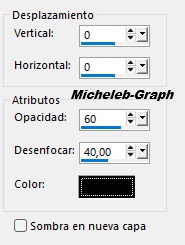 12 Abrir y copiar el tubo de la flor - eliminar la firma de Laurette Pegar como nueva capa Colocar en la parte inferior derecha Efectos - 3D - sombra extendida V&H: 0 - 20 - 20 - #000000 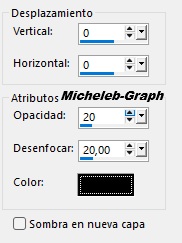 13 Añadir tu firma Añadir la firma de Laurette Añadir mi firma Traducción Micheleb-Graph Imagen - añadir bordes 1 px - #000000 Imagen - cambiar el tamaño a 950 px Archivo - guardar como. Jpg Su versión ha terminado Puede enviármelo por correo electrónico  mi propia versión 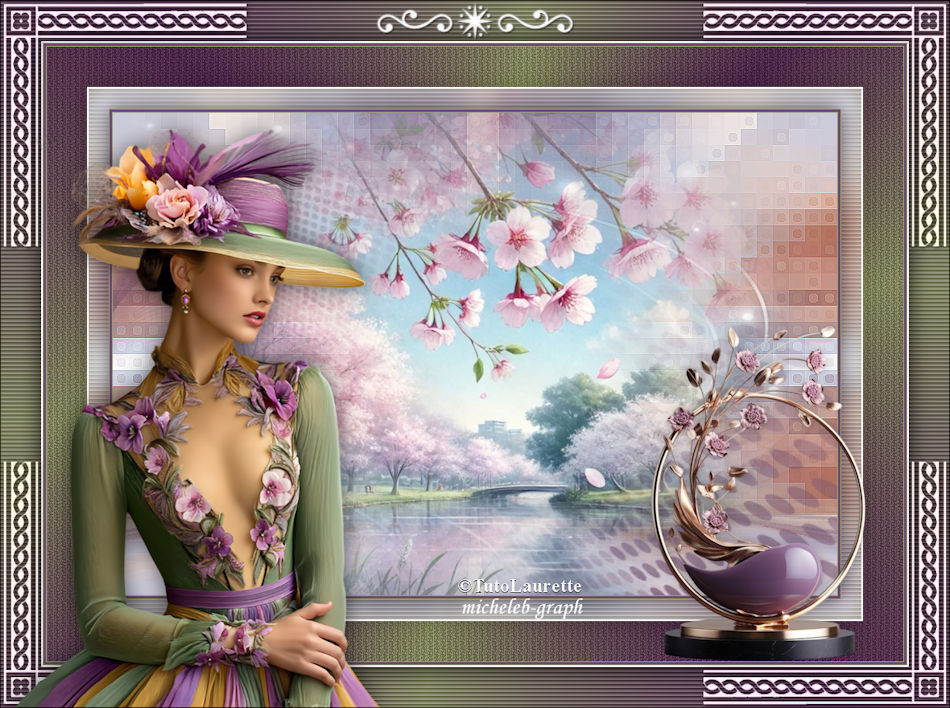 Galería Index  Ce(tte) œuvre est mise à disposition selon les termes de la Licence Creative Commons Attribution - Pas d’Utilisation Commerciale - Pas de Modification 3.0 France. |