
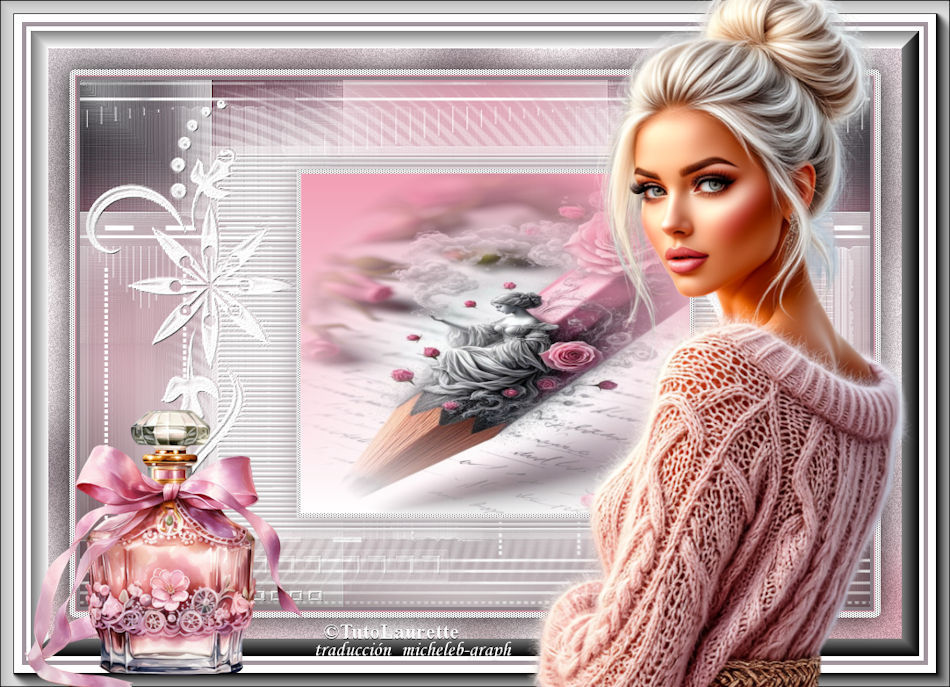
Para mi versión personal, imágenes encontradas en Pinterest y tubadas por mí.

Tutorial realizado en febrero de 2026
Enlace a la lección original AQUÍ
Esta etiqueta fue hecha con PSPX20
pero se puede hacer con otras versiones anteriores.
Solo los colores pueden variar de un software a otro.
Si usas tubos o colores diferentes a los utilizados en este tutorial, tendrás que jugar con el modo de mezcla de las capas y su opacidad.
Instale los filtros en los complementos o colóquelos en su carpeta de filtros.
Las herramientas, máscaras, selecciones, pinceles y otros se colocan en las carpetas correspondientes de tu PSP
Para importar los presets, haga doble clic en el icono que se colocará automáticamente en la carpeta "setting" correspondiente.
Este tutorial es de mi creación, está prohibido apropiarse de él
Cualquier parecido con otro tutorial sería pura coincidencia
|


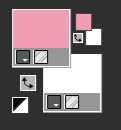
Paleta de colores

Color frontal: #f19db4
Color de fondo:blanco
Paso 1
Abrir una capa de 900x 600 transparente
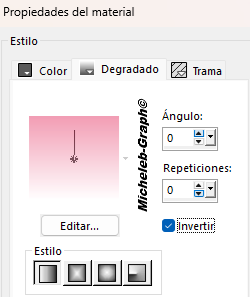
Preparar un gradiente lineal
Color 1 /#f19db4:
Color 2/blanco:
Completar la capa del degradado lineal
Paso 2
Capas} Nueva capa de Raster 2
Seleccionar todo
* Activar tu tubo de paisaje u otro
Edición-copiar / Edición pegar en la selección
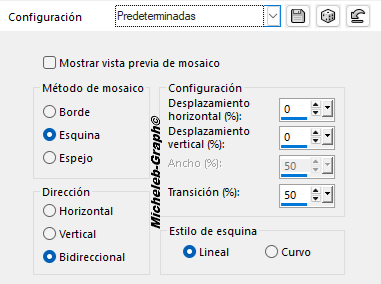
Efectos/Efectos de imagen en mosaico sin juntas/ por defecto
Ajuste / desenfoque gaussien 35%
Paso 3
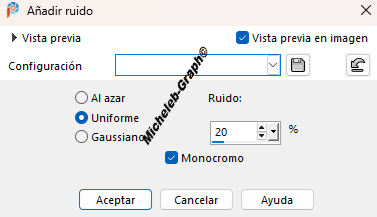
Ajuste/Añadir ruido < 20% ] uniforme/monocromo marcado
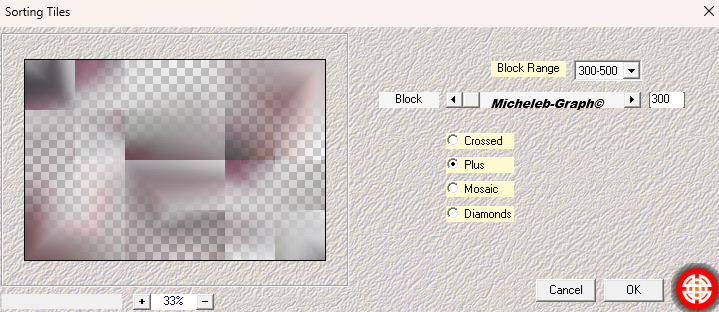
Efectos/ Módulos externos < Medhi sorting tile:
300<500/bloque 300/Plus
Acentuar los efectos secundarios
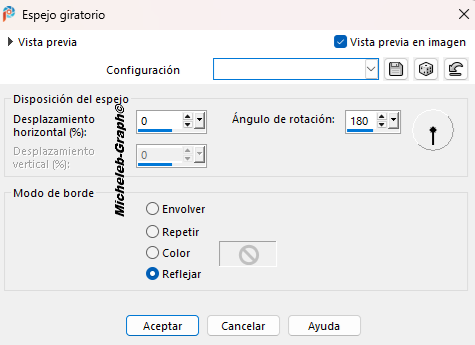
Efectos de reflexión / espejo giratorio: 0 / 180 / reflejo
Paso 4
*Activar el tubo decorativo -1 anouck
Edición-copia: Volver al trabajo en curso
Editar-pegar como una nueva capa
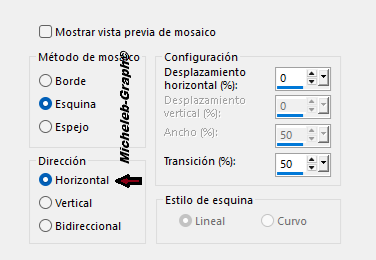
Efectos / Efectos de imagen sin uniones / por defecto /pero horizontal marcado
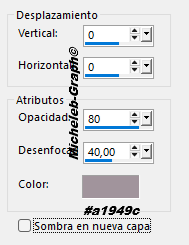
Efectos 3D / sombra alcance: 0 / 0 /80 /40
Paso 5
*Activar la máscara de Máscara / sg_floral-grungeframe2
Capa/ Nueva capa de Raster 3
Rellenar de color blanco
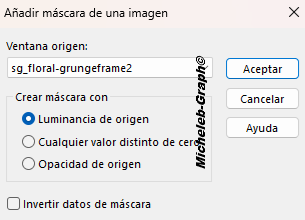
Capas / Nueva capa de máscara a partir de una imagen
En el menú desplegable/ haga clic en la máscara sg-floral-grungeframe2
Efectos / Acentuar los efectos secundarios / Fusionar el grupo
Efectos/Plugins / Mara’s Seamless / Emboss at Alpha / por defecto
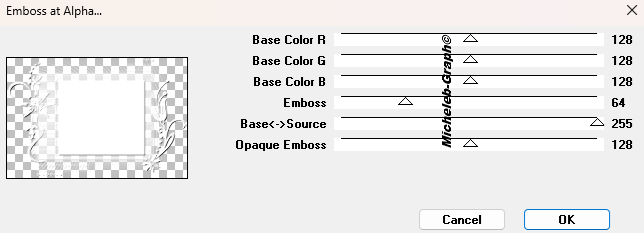
Paso 6
Herramienta de selección:S

Introducir estas medidas
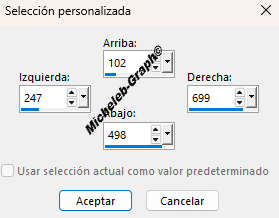
Capas / Nueva capa Raster 4
Rellenar el degradado del comienzo
< Volver a activar el tubo: paisaje o flor del comienzo
Editar-copiar/Editar-pegar en la selección
Mantener la selección activa
Paso 7
Capas / Nueva capa Raster 5
Selecciones/Cambiar los bordes de la selección] Interior de 4 px
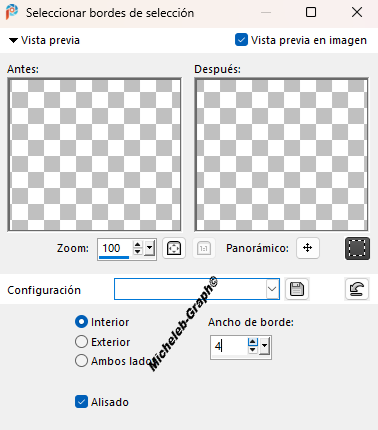
Rellenar con blanco
Efectos / Plugins: Screenworks /Dot Screen
Este filtro se hace automáticamente
Fusionar la capa inferior

Efectos / Efectos 3D / Sombra recordada
Orden de las capas antes de la fusión
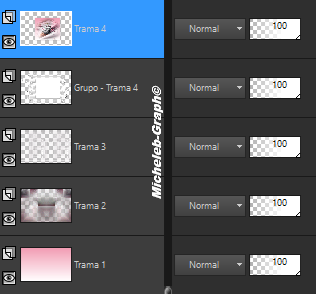
Paso 8
Imagen/ añadir/ bordes...
4 px color:#a1949c
2 px color: #f19db4
Selecciones seleccionar todo
Imagen / añadir/ un borde
50 px color blanco
Selecciones/Invertir
Paso 9
Efectos/Plugins } Simple / Diamonds
Ajuste < Desenfoque gaussiano } 35% en memoria
Ajuste < Añadir ruido a la memoria
Selecciones / Invertir
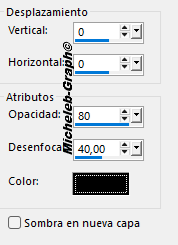
Efectos/Efectos 3D/ Sombra a rayas /0 / 0 / 80/40 negro
Selecciones / Invertir
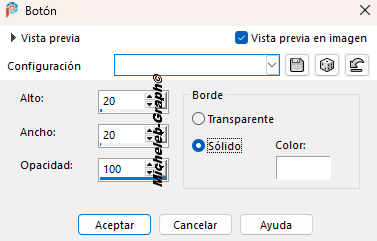
Efectos/ Efectos 3D/ Botón ] 20/ 20/ 100/ color blanco
Mantener la selección activa
Paso 10
Selecciones / Invertir
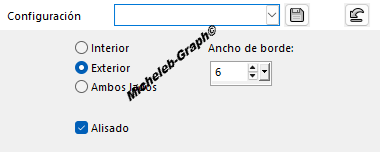
Selecciones/ Cambiar los bordes de la selección de 6
Capas / Nueva capa de Raster 1
Rellenar de color blanco
< Módulos externos: Screenworks /Dot Screen
Este filtro se hace automáticamente
Efectos / Efectos 3D / Sombra a rayas / 0 / 0 / 80 / 40 / negro
Capas / Fusionar la capa inferior
Paso 11
Imagen / Añadir bordes
5 px color
5 px color
25 px de color
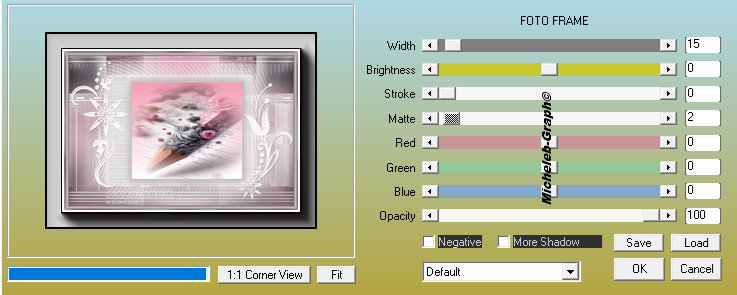
Efectos / Módulos externos: AAA Frames / Foto frame
Paso 12
* Activar el tubo principal, quitar mi firma
Cambiar el tamaño si es necesario
Edición: copiar/ volver a su trabajo en curso
Edición: pegar como una nueva capa
Paso 13
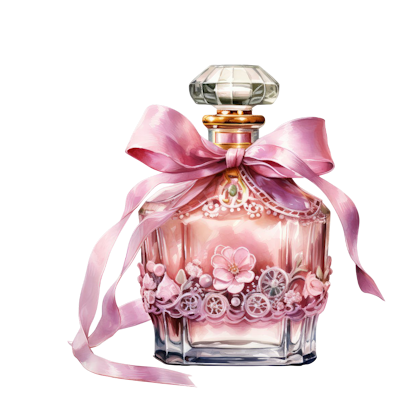
* Activar el tubo deco perfume, quitar mi firma
Cambiar el tamaño si es necesario
Edición: copiar/ volver a su trabajo en curso
Edición: pegar como una nueva capa
Paso 14
Capas / Nueva capa de Raster 1
Poner su firma o su licencia si el tubo empleado es un tubo de pago
Añadir la firma de Laurette
Añadir mi firma Traducción Micheleb-Graph
Este tutorial ya está terminado, espero que te traiga un momento de relajación
Gracias!
Cambiar tamaño a 950 píxeles
Guardar en JPG
Tu creación está terminada
Puedes enviármelo por correo electrónico

INDEX

Ce(tte) œuvre est mise à disposition selon les termes de la Licence Creative Commons Attribution - Pas d’Utilisation Commerciale - Pas de Modification 3.0 France.