
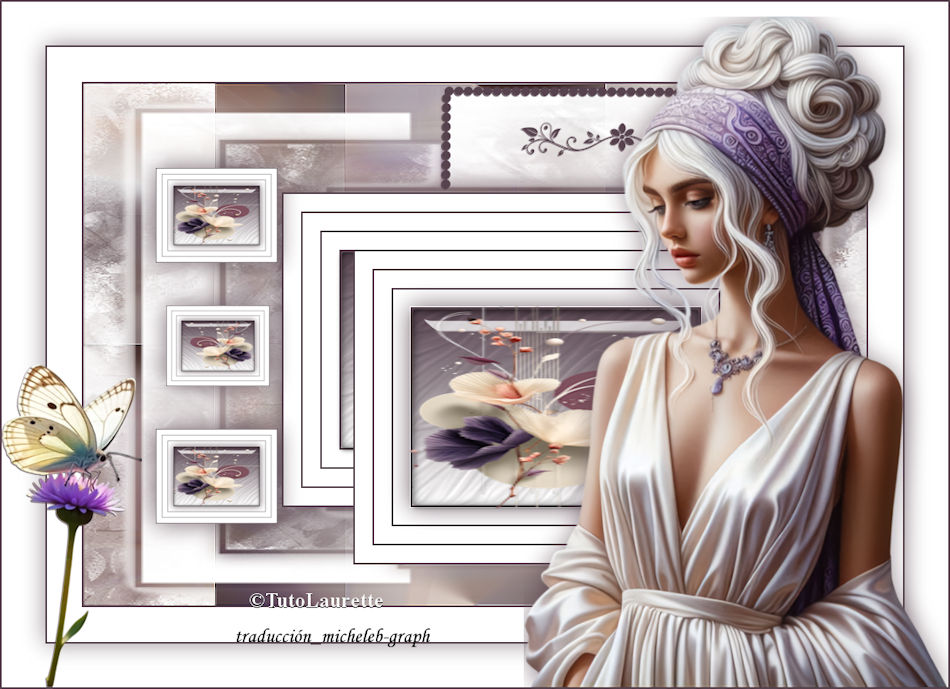
Para mi versión
personal, doy las gracias a Silvie por sus tubes mujer y
golden_Lylis así como a Wieskes por su tube flor.
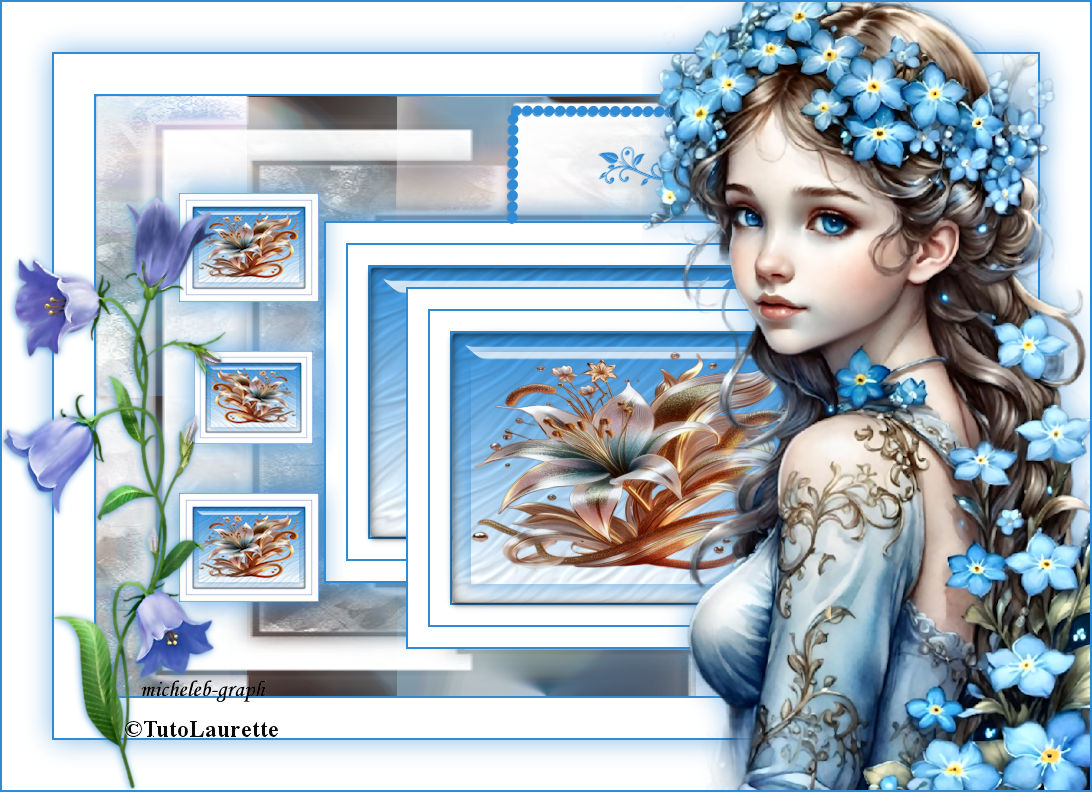
Tutorial realizado en enero de 2026
Enlace a la lección original bajo el banner
Esta etiqueta fue hecha con PSPX20

pero se puede hacer con otras versiones anteriores.
Solo los colores pueden variar de un software a otro.
Si usas tubos o colores diferentes a los utilizados en
este tutorial, tendrás que jugar con el modo de mezcla
de las capas y su opacidad.
Instale los filtros en los complementos o colóquelos en
su carpeta de filtros.
Las herramientas, máscaras, selecciones, pinceles y
otros se colocan en las carpetas correspondientes de tu
PSP
Para importar los presets, haga doble clic en el icono
que se colocará automáticamente en la carpeta "setting"
correspondiente.
Este tutorial es de mi creación, está prohibido
apropiarse de él
Cualquier parecido con otro tutorial sería pura
coincidencia
Filtros utilizados:
gracias a Renée y Cloclo
Mehdi -
Sorting Tiles
Alien Skin -
Eye Candy 5 - Impact - Glass
|
Material

|
|
Paleta Colores
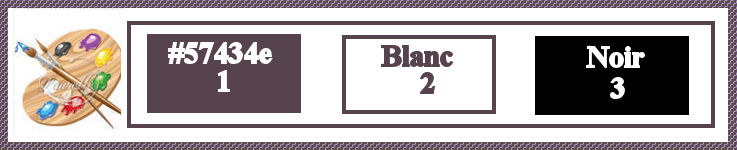
Color frontal:
#57434e

Color de fondo: blanco

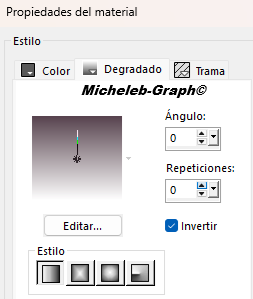
Preparación del
gradiente lineal
Paso 1
Abrir una capa transparente de 900x600 px
Rellenar gradiente lineal / Selecciones / Seleccionar
todo
*Activar el tubo principal mujer / Eliminar la firma.
Editar / copiar / volver a tu trabajo / Editar / pegar
en la selección

Efectos/ Efectos de imagen/ Mosaico sin juntas/ por
defecto
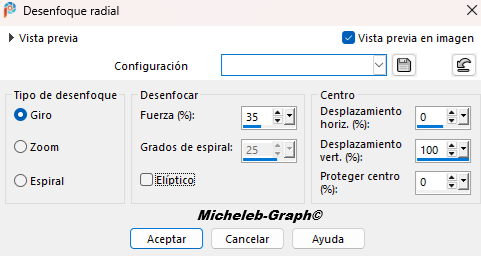
Ajuste/Desenfoque/ Desenfoque radial
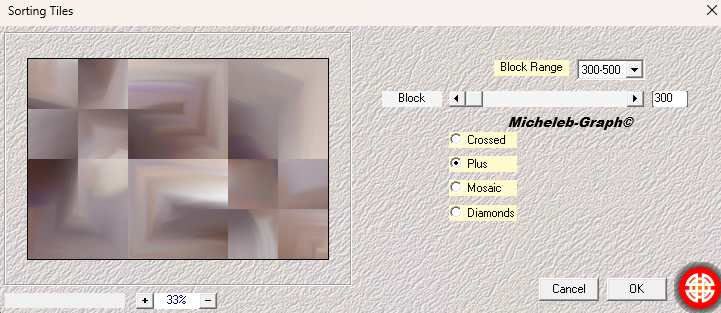
*Efectos/Plugins/ Medhi/ Sorting Tile
Efectos de borde / Acentuar
Efectos / Efectos de imagen / Mosaico sin juntas.../ por
defecto
Paso 2
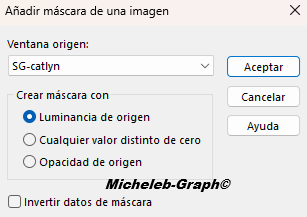
*Activar la máscara de Máscara SG -Catlyn
Capa/ Nueva capa de Raster 2
Rellenar de color blanco
Capas / Nueva capa de máscara a partir de una imagen
Ajuste/ Nitidez/ Nitidez
Fusionar el grupo
Paso 3
Capas / Nueva capa de Raster 2
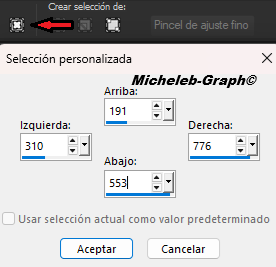
Herramienta / Selección S
Introducir estas medidas
Llenar la capa con el color: #57434e

Paso 4
Selecciones / Modificar / Contracter de 2 px
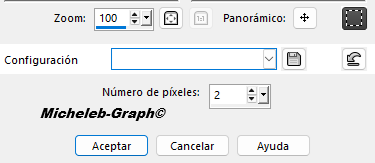
Rellenar la capa con el color:
Selecciones / Modificar / Contracter de 20 px
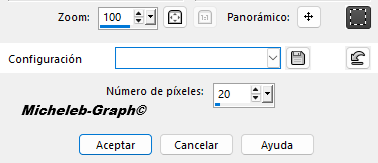
Llenar la capa con el color:#57434e
Selecciones / Modificar / Contracter de 2 px
Rellenar la capa con el color:
Selecciones / Modificar / Contracter de 20 px
Llenar la capa con el color:#57434e
Selecciones / Modificar / Contracter de 2 px
Rellenar la capa con el color:
Selecciones / Modificar / Contracter de 20 px
Llenar la capa con el color:#57434e
Selecciones / Modificar / Contracter de 2 px
Rellenar la capa con el color:
Paso 5
Completar el degradado lineal realizado al principio del
tutorial
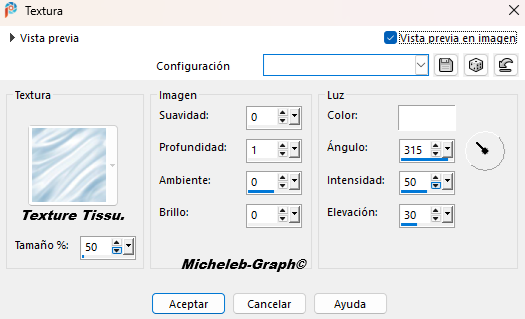
Efectos/ Efectos de textura/ Textura/ Tela/ adjunto al
material
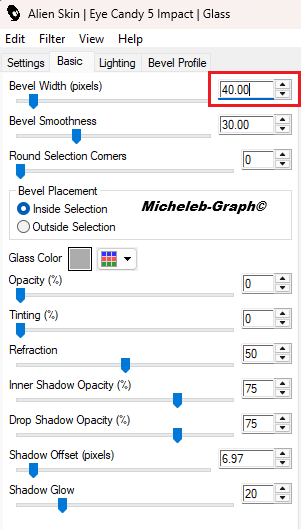
Efectos/ Plugins/ Alien Skin I Eye Candy 5 Impact I
Glass
Paso 6
Capas / Duplicar
Colocarse en la capa Raster 2 (segunda desde la parte
superior de la pila)
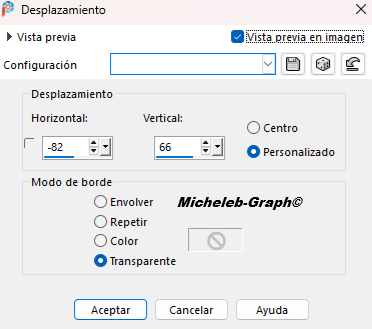
Efectos / Efectos de imagen / Desplazamiento / -82 / 66
/ transparente
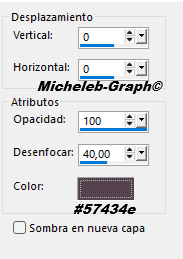
Efectos / Efectos 3D / Sombra a rayas / 0 / 0 / 100 / 40
/color negro o bien:#57434e según los colores utilizados
Paso 7
Volver a la capa superior de la pila (copia de Raster 2)
Herramienta / Selección S

Hacer clic en el botón central / (Zona opaca de la capa)
la selección es automática
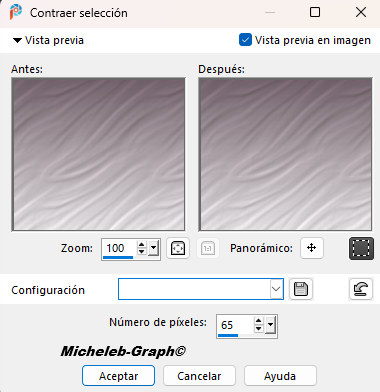
Selecciones / Modificar / Contracter de 65 px
Paso 8
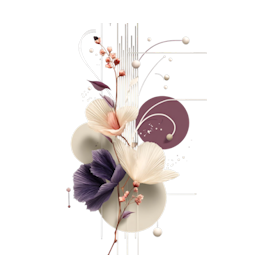
Abrir el tubo deco-flor1
Edición -copiar / Volver a tu trabajo
Editar-pegar en la selección
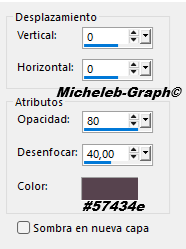
Efectos / Efectos 3D / Sombra a rayas / 0 / 0 / 80 / 40
:#57434e
Paso 9
Permanecer en la capa superior (copia de Raster 2)
Capas / Duplicar
Imagen / Cambiar el tamaño a 30% todas las capas
desbloqueadas
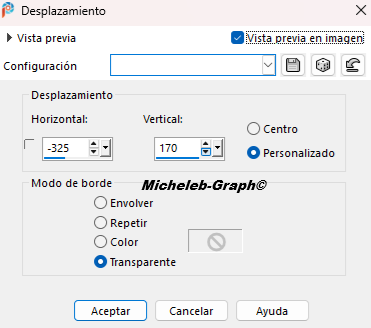
Efectos / Efectos de imagen / Desplazamiento / - 325 /
170
Paso 10
Capas / Duplicar
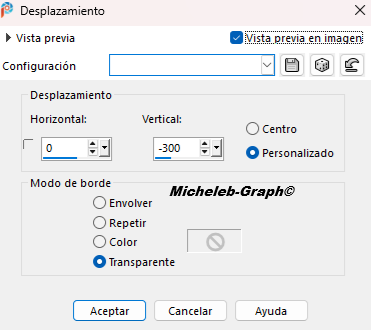
Efectos / Efectos de imagen /Desplazamiento / 0 /-300
Capas / Duplicar / Imagen/ Cambiar tamaño al 85%
Imagen/ Espejo/ Espejo horizontal
Paso 11
Efectos / Efectos de imagen / Desplazamiento / -535 /
127
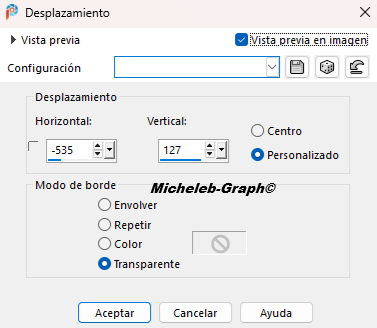
Capas / fusionar la capa inferior 2 veces
Efectos / Efectos 3D / Sombra a rayas / 0 / 0 / 80 / 40
/#57434e o negro
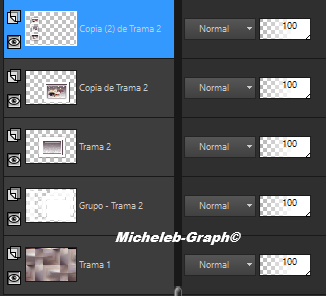
Orden de las capas
Paso 12
*Activar el tubo
decorativo-pincel
Ediciones -copiar / Volver a tu trabajo
Edición-pegar como una nueva capa
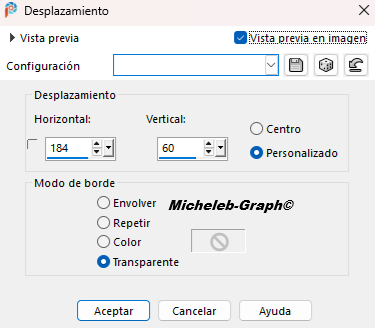
Efecto / Efectos de la imagen / Desplazamiento / 184 /
60
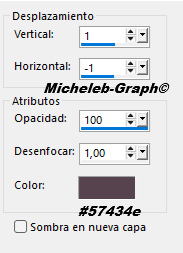
Efectos/ Efectos 3D/ Sombra a rayas / 1/ -1/ 100 /1:
#57434e
Paso 13
Imagen / Añadir
bordes
2px
color:#57434e
40px
color
2px
color: #57434e
Selecciones / Seleccionar todo
Imagen / Añadir borde
50
px color:
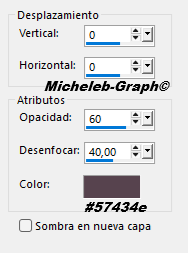
Efectos/ Efectos 3D/ Sombra a rayas/ 0/ 0/ 60/ 40
#57434e:
Paso 14
* Activar el tubo femenino /
Eliminar mi firma / Cambiar tamaño al 90%
Edición-copiar / Volver al
trabajo en curso
Editar-pegar como una nueva
capa / Colocar a la derecha
Efectos/Efectos 3D / Sombra a rayas / 0/ 0/ 60/ 40/
color #57434e
Paso 15
* Activar el tubo /
flor-mariposa
Edición-copiar / Volver al
trabajo en curso
Editar-pegar como una nueva
capa / Colocar a la izquierda
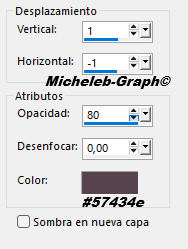
Efectos/Efectos 3D / Sombra a
rayas / 1/ -1/ 80/ 0/ color #57434e
Paso 16
Capas / Nueva capa rasterizada...
Firmar o poner la licencia del tubo si éste es un tubo
de pago
Capas/ Fusionar/ Aplanar todo
Imagen /Añadir un borde de 2 px color:#57434e
... ¡Gracias!
Cambiar tamaño a 950 píxeles
Guardar en JPG
Su creación está
terminada, si desea enviármela por correo electrónico

INDEX

Ce(tte) œuvre est mise à disposition selon les termes de la
Licence Creative Commons Attribution -
Pas d’Utilisation Commerciale - Pas de Modification 3.0 France. |
|
|