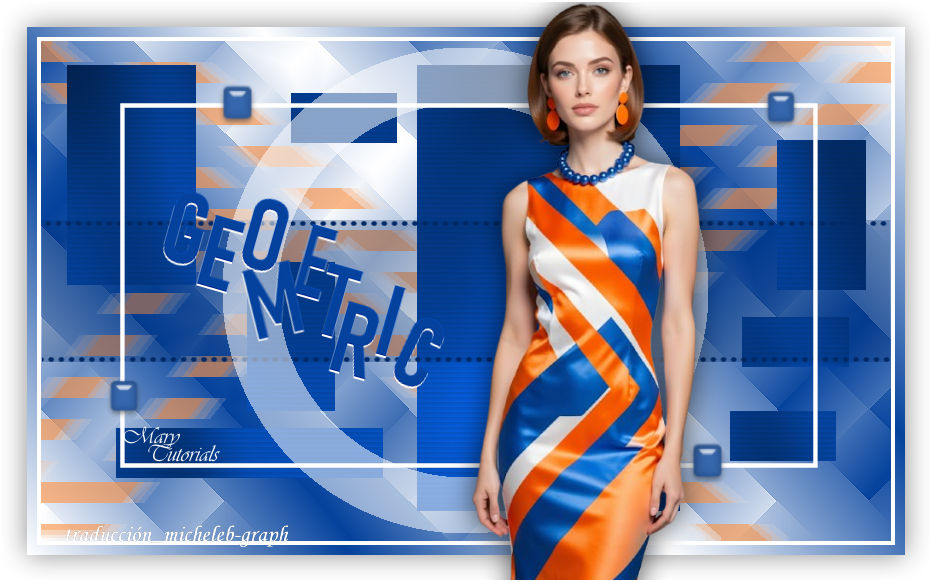
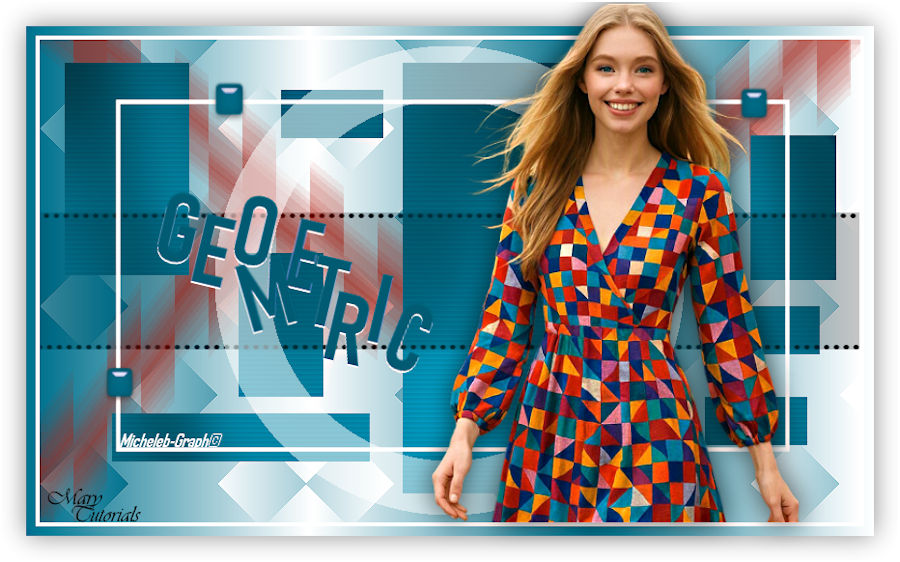
Para mi versión
personal, el personaje fue creado personalmente por la
IA
Gracias Mary por permitirme traducir tus tutoriales
Enlace del tutorial original =>
Aquí
***
Material

Colocar la
selección en la carpeta Selecciones de tu PSP
*Info: Mary propone las selecciones en formato PSP o
PNG, colocar
las que desee en su carpeta,
no es necesario colocar los
dos formatos
Para aquellas que tienen viejos PSP y a veces problemas
con los
selecciones, colocar el formato Png, creo que debería
funcionar mejor.
Filtros utilizados
Graphic Plus
Mehdi
It@lian Editors Effect
DSB
Flux
***
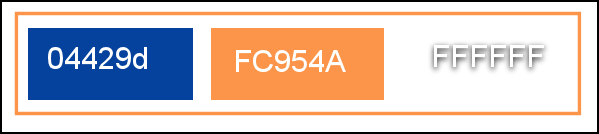
Colores
Primer plano:
#04429d
Fondo: #ffffff
1
Abrir el material en tu PSP
Borrar firmas
2
Abrir un nuevo documento transparente 850 x 500 píxeles
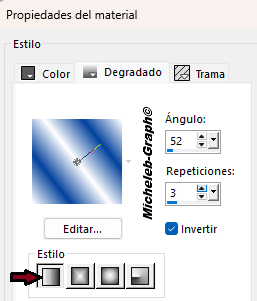
Rellenar con este degradado
3
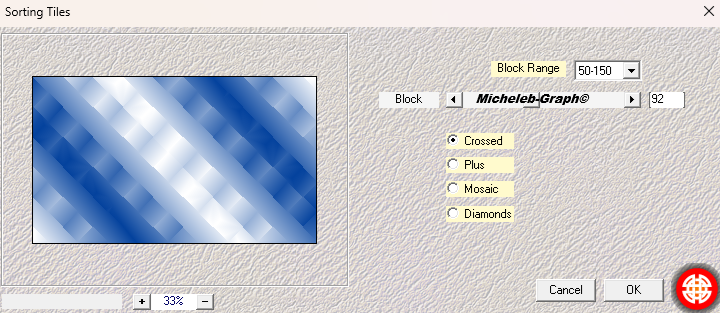
Efectos Mehdi > Sorting Tiles
Ajuste - Nitidez > Nitidez
4
Nueva capa raster
Selecciones - Cargar la selección desde el disco:
geometric 1-szelection- mts-2026
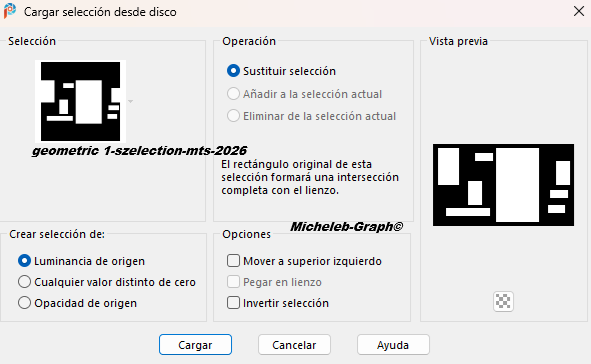
Rellenar con el color de fondo
5
Efectos gráficos más > Cross Shadow
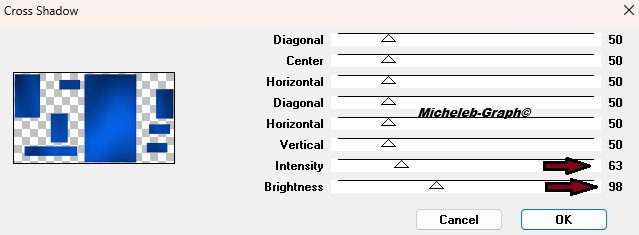
6
Efectos de texturas > Stores - Color negro
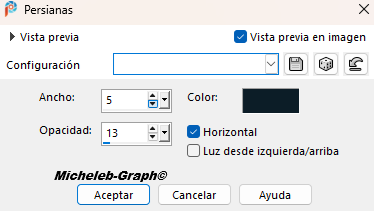
7
Nueva capa raster
Selecciones - Cargar la selección desde el disco:
geometric 2-szelection- mts-2026
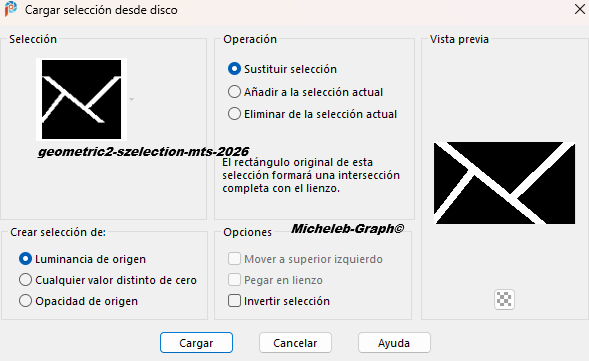
Rellenar con el color #fc954a (naranja)

8
Efectos de los editores It@lian > Efecto fantasma
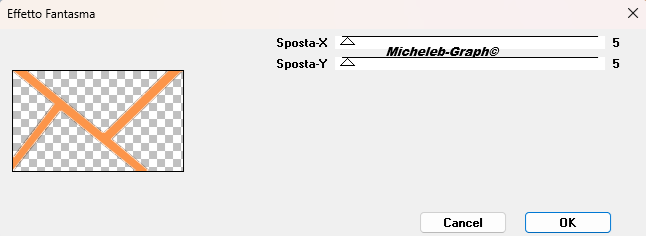
9
Efectos DSB Flux > Transmisión lineal
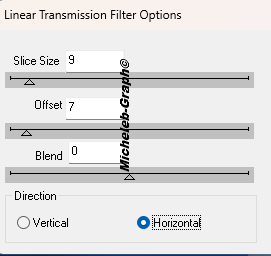
10
Capas - Reorganizar > Mover hacia abajo
Poner la opacidad de la capa en 65
11
Volver a colocar en la capa superior (Raster 2)
Copiar y pegar geométric1 dekor-mts-2026
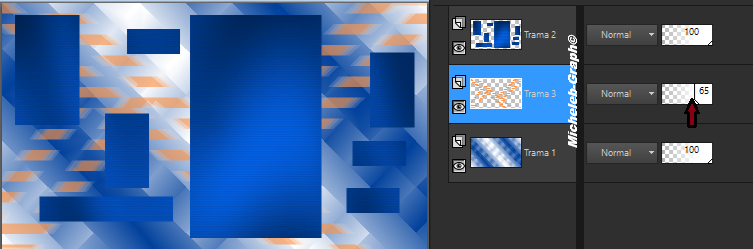
12
Copiar y pegar geométric2 dekor-mts-2026
Establecer la opacidad de la capa en 53
13
Copiar y pegar geometrical keret
Herramienta Seleccionar (k) Posición horiz.: 79 -
Posición verde. : 62
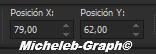
Pulse "M" para desactivar
14
Copiar y pegar decoración geométrica 3
Ajustar en el marco
15
Copiar y pegar texto
Colocar a la izquierda con una ligera rotación
Posición del texto (K en su teclado)
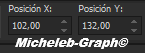
Pulse "M" para desactivar
16
Fusionar las capas visibles
17
Imagen - Añadir bordes simétricos
4 píxeles - color blanco
Seleccionar todo
Imagen - Añadir bordes simétricos
10 píxeles - color blanco
Selecciones - Invertir
Rellenar el degradado de partida
18
Seleccionar todo
Imagen - Añadir bordes simétricos
25 píxeles - color blanco
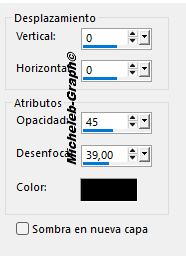
Efectos 3D > Sombra de alcance: 0, 0, 45, 39, negro
19
Copiar y pegar 838maRka tube-2026
Colocar a la derecha
Efectos 3D > Sombra de alcance: 0, 0, 65, 39, negro
Ajuste - Nitidez > Nitidez
20
Firmar
Añadir la firma de Mary
Añadir mi firma Traducción Micheleb-Graph
Imagen - Añadir bordes simétricos
2 píxeles - color blanco
Archivo - Guardar como JPG
Gracias por seguir este tutorial, espero que os haya
gustado
Hecho el 18 de julio de 2026
Puede enviarme su creación por correo electrónico

INDEX

Ce(tte) œuvre est mise à disposition selon les termes de la
Licence Creative Commons Attribution -
Pas d’Utilisation Commerciale - Pas de Modification 3.0 France. |
|
|