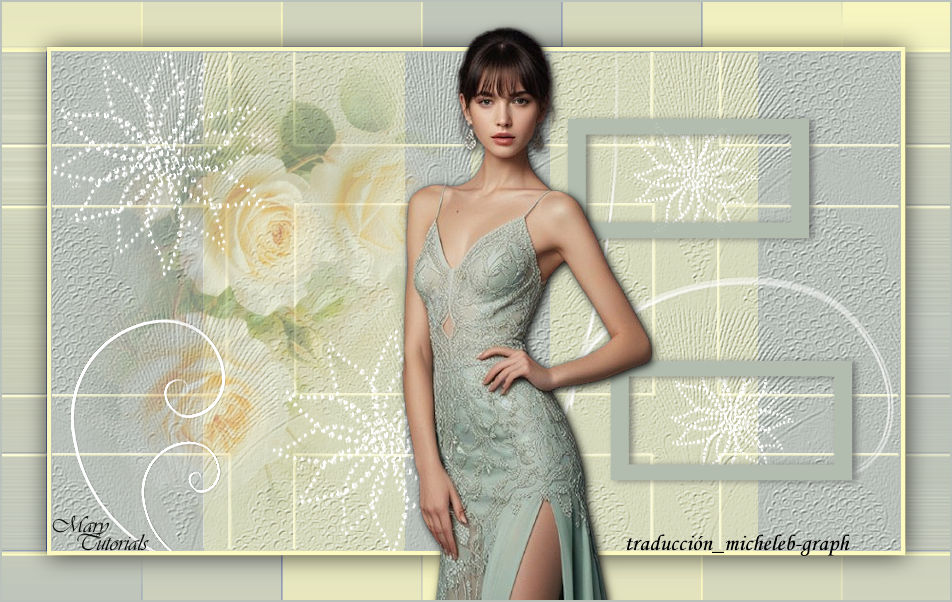
  Para mi versión personal, doy las gracias a EMA por sus tubes flores y mujer 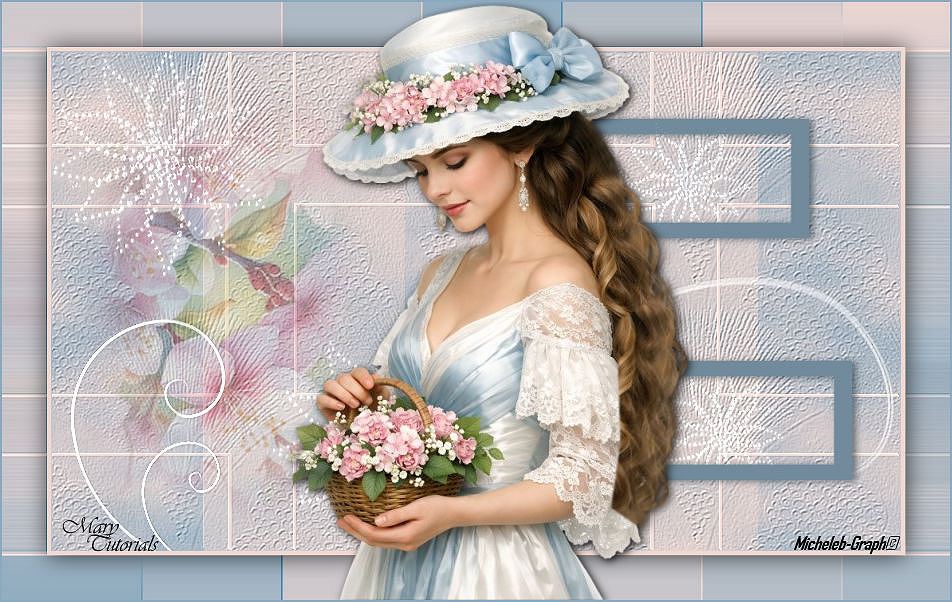 Agradezco a Mary por permitirme traducir sus tutoriales al español Enlace a la lección original bajo el banner   Material  Coloca la textura en la carpeta "texture" de tu PSP Abrir y minimizar la máscara en PSP.  Filtros utilizados MuRa’s Meister - Cloud FM Tile Tools - Blend Emboss Filtros personalizados - Emboss 3 Colores 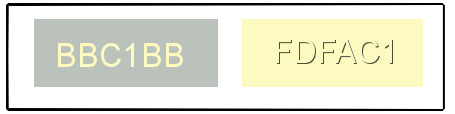 Primer plano: #BBC1BB Fondo: #FDFAC1 1 Abrir una nueva imagen transparente de 850x500 px Rellenar con el color de primer plano o hacer Filtros - MuRa’s Meister - Cloud 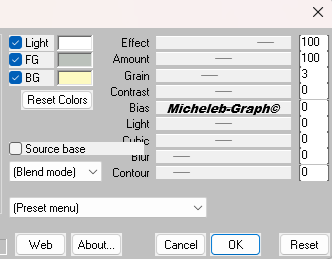 2 Efectos - efectos de textura - Elegir Wallpaperbg 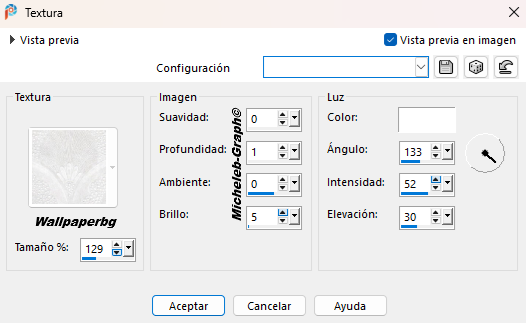 3 Filtros - FM Tile Tools - Blend Emboss - Por defecto 4 Capas - nueva capa Rellene con el color 2 (color de fondo claro) Efectos - efectos de textura - Wallpaperbg - como antes 5 Capas - nueva capa de máscara - desde una imagen - Aplicar la máscara "Zsofia maszk-mts-2026" 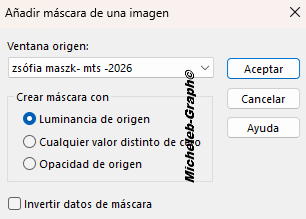 Capas - fusión - fusionar el grupo Filtros - FM Tile Tools - Blend Emboss - como antes Opacidad de la capa a 50 6 Abrir y copiar "Zsofia dekor1-mts-2026" Pegar como nueva capa Está bien posicionado 7 Abrir y copiar el misted fleur "3114 marytube-2026" Pegar como nueva capa Imagen - espejo - espejo horizontal Imagen - espejo - espejo vertical Imagen - cambiar el tamaño al 55% - Todas las capas SIN MARCAR Colocar a la izquierda o K en su teclado 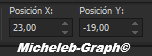 "M" para desactivar Opacidad de la capa al 42% 8 Abrir y copiar "Zsofia-dekor2-mts-2026" Pegar como nueva capa Colocar a la izquierda o K en su teclado 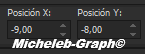 "M" para desactivar 9 Abrir y copiar "Zsofia-keret-mts-2026" Pegar como nueva capa Colóquelo a la derecha o (K en su teclado) 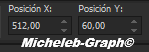 "M" para desactivar 10 Abrir y copiar "Zsofia-dekor3-mts-2026" Pegar como nueva capa Colócalo bien dentro del cuadro superior Colocar a la izquierda o K en su teclado 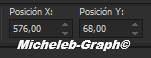 "M" para desactivar 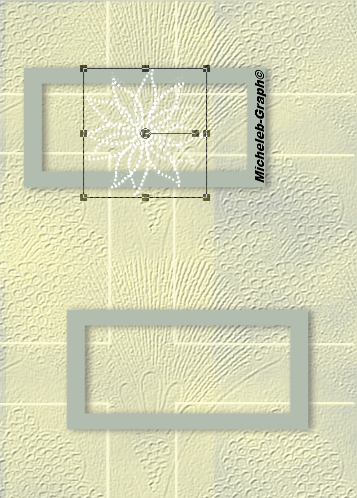 Capas - reorganizar - mover hacia abajo Borre la parte que sobresale del marco con la goma 11 Capas - duplicar Colócalo en el marco de abajo como en la imagen final 12 Abrir y copiar "Zsofia-dekor4-mts-2026" Pegar como nueva capa Está bien posicionado Ajuste - nitidez - nitidez Capas - fusión - fusionar capas visibles Resultados 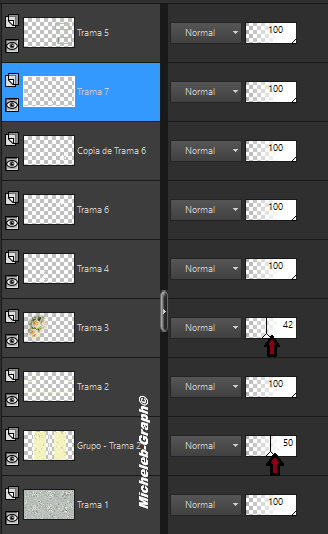 13 Imagen - añadir bordes 4 px - color de fondo claro Selecciones - seleccionar todo Imagen - añadir bordes 45 px - color blanco #ffffff Selecciones - invertir Hacer un degradado radial de la siguiente manera 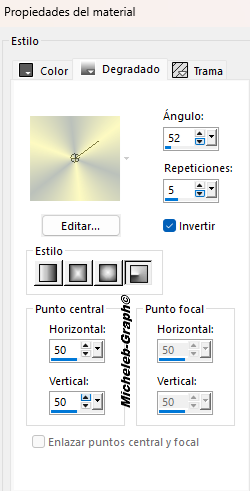 Llenar la capa con este degradado 14 Efectos - efectos de distorsión - Pixelar 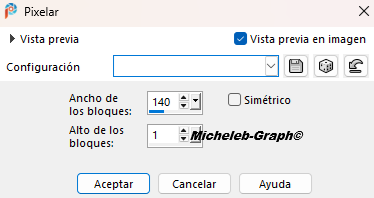 15 Filtros - Personalizados - Emboss 3 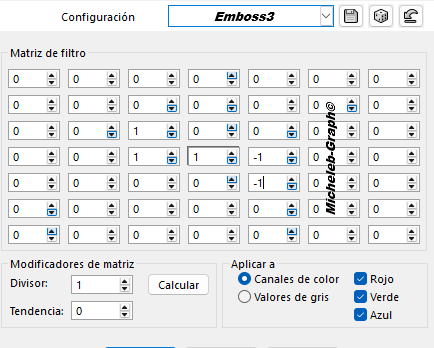 Selecciones - invertir Efectos - 3D - sombra puesta - 1/1/70/34 - #000000 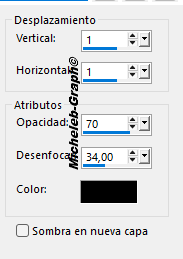  16 Abrir y copiar el tubo femenino "864.png" Pegar como nueva capa Imagen - redimensionar al 95% - Todas las capas SIN MARCAR Posicionar (K en el teclado) 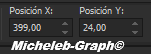 "M" para desactivar Aplique la sombra a rayas de su elección (personalmente he hecho Perspective Shadow - Lowest) Ajuste - nitidez - nitidez 17 Añadir su firma Añadir la firma de Mary Añadir mi firma Traducción Micheleb-Graph 18 Imagen - añadir un borde 2 px - color oscuro del primer plano Archivo - guardar como. Jpg Tu imagen está terminada, espero que te haya gustado Puedes enviármelo por correo electrónico  INDEX  Ce(tte) œuvre est mise à disposition selon les termes de la Licence Creative Commons Attribution - Pas d’Utilisation Commerciale - Pas de Modification 3.0 France. |