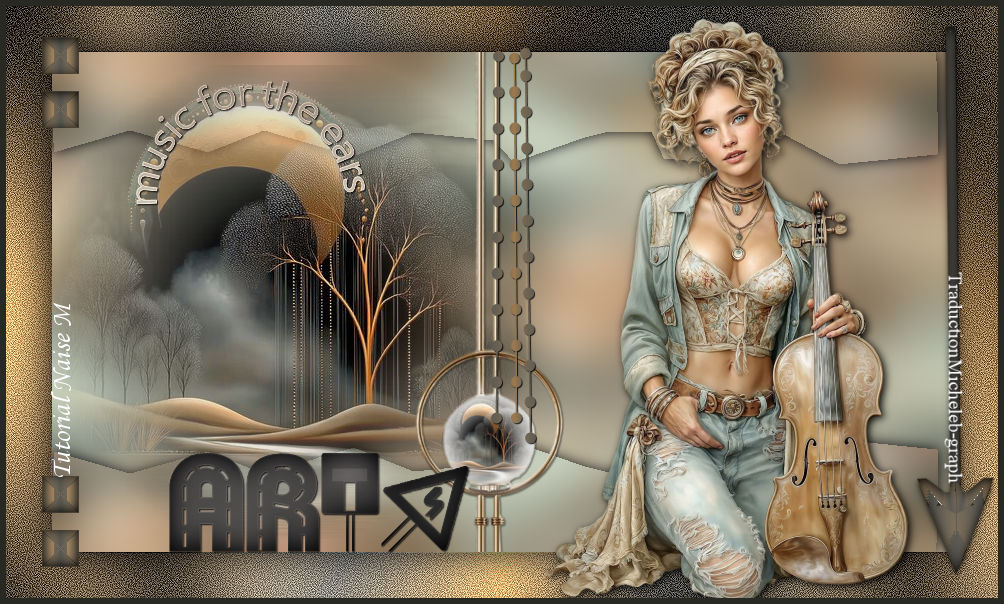
  Images personnage et paysage trouvés sur Pinterest et tubés par personnellement 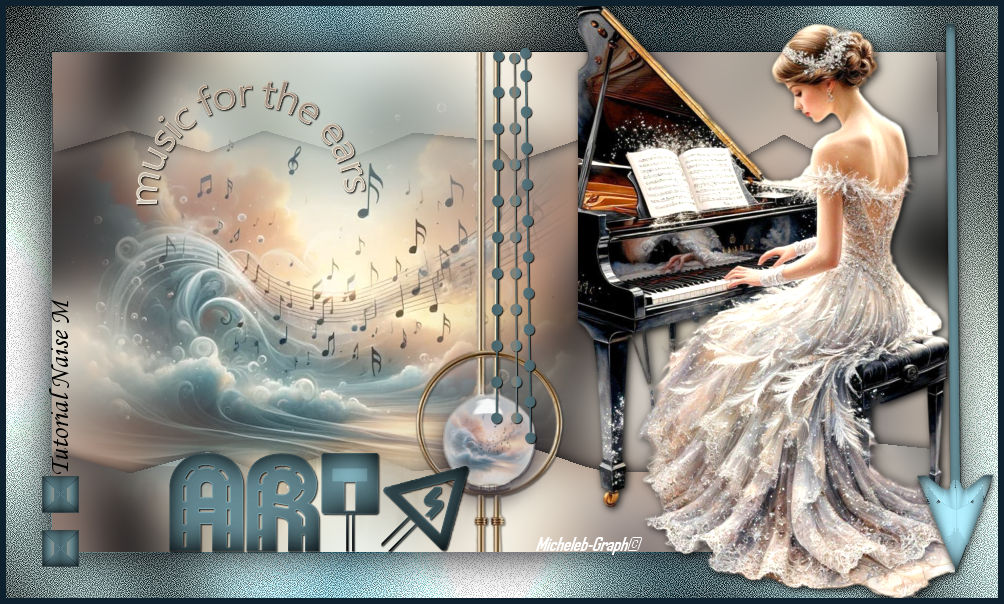 Merci à NaiseM de me permettre de traduire ses tutoriels en Français Le lien vers la leçon originale sous la bannière 
Merci à Renée de nous permettre d'utiliser ses filtres   1 Palette de matériaux 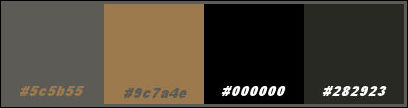 couleur de premier plan #5c5b55, couleur de fond #9c7a4e Créez un dégradé linéaire 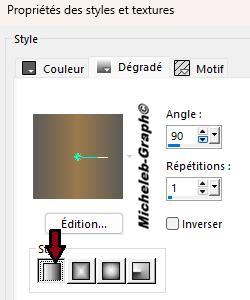 2 Ouvrez le canal alpha Fenêtre > Dupliquer fermez l’original Sélections > Tout sélectionner 3 Ouvrir l’image Image > Rotation par degrés : 90° à droite Copiez et collez dans la sélection  Effets d’image > Motif unique par défaut Réglage > Flou > Flou gaussien : Rayon 25,00 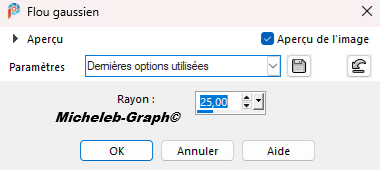 4 Sélections > Charger/enregistrer la sélection > Charger la sélection depuis le canal alpha charger la Sélection#1 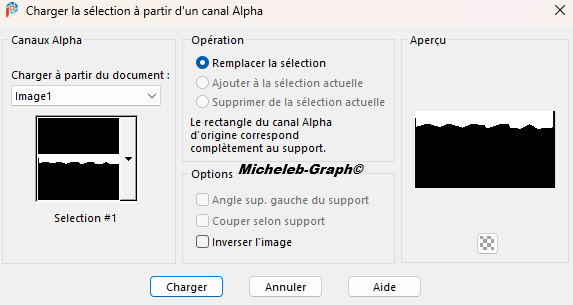 5 Sélections > Augmenter la sélection au niveau Effets 3D > Ombre Portée: V&H: 0 - 86 - 20,19 - #000000 6 Calques - Dupliquer Image - miroir - miroir vertical 7 Ouvrez le misted copiez et collez en tant que nouveau calque Objets > Aligner à gauche Ou Positionner (K sur votre clavier) 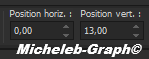 Appuyez sur "M" pour désactiver 8 Ouvrez le déco1 copiez et collez en tant que nouveau calque Positionner (K sur votre clavier) 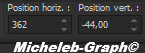 Appuyez sur "M" pour désactiver 9 Sélections > Charger/enregistrer la sélection > Charger la sélection depuis le canal alpha charger la Sélection#2 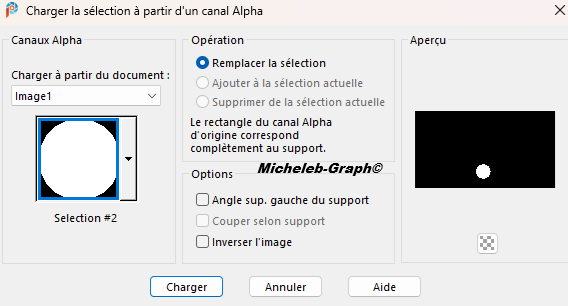 Calques - Nouveau calque Raster Ouvrez à nouveau le misted copiez et collez dans la sélection 10 Effets > Plug-in > Alien Skin Eye Candy 5 : Impact / Glass appliquez le Preset artes 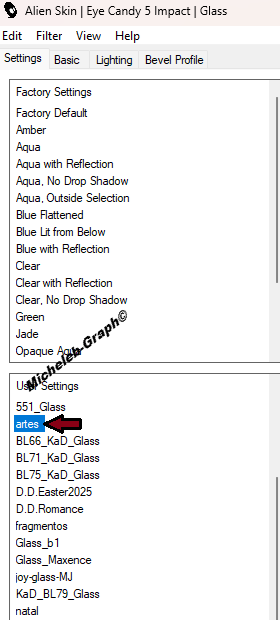 11 Image - Ajouter des bordures 46 px couleur blanc Sélectionnez le bord avec la baguette magique Remplir avec le dégradé Effets > Plug-in > Graphics Plus / Cross Shadow par défaut 12 Règle > Ajouter/supprimer du bruit > Ajouter du bruit  13 Effets de bord > Augmenter Sélections > Inverser Effets 3D > Ombre noire V&H: 0 - 100 - 65,12 - #000000 14 Ouvrez le DECO2 copiez et collez en tant que nouveau niveau Positionner (K sur votre clavier)  Appuyez sur "M" pour désactiver 15 Ouvrez le déco3 copiez et collez en tant que nouveau niveau Positionner (K sur votre clavier)  Appuyez sur "M" pour désactiver 16 Ouvrez le titre copiez et collez en tant que nouveau niveau Positionner (K sur votre clavier)  Appuyez sur "M" pour désactiver 17 Ouvrez le titre 2 copiez et collez en tant que nouveau niveau Positionner (K sur votre clavier)  Appuyez sur "M" pour désactiver 18 Ouvrez le déco4 copiez et collez en tant que nouveau niveau Positionner (K sur votre clavier)  Appuyez sur "M" pour désactiver Niveaux > Dupliquer Positionner (K sur votre clavier)  Appuyez sur "M" pour désactiver Calques - fusion - fusionner calque du dessous 19 Calques > Dupliquer Image - miroir - miroir vertical Calques - fusion - fusionner calque du dessous 20 Ouvrez le tube choisi (ou celui du matériau) Copiez et collez en tant que nouveau niveau S’il est nécessaire de le redimensionner Positionnées sur la droite Appliquez une ombre à volonté 21 Signez le travail et appliquez la signature de NaiseM ajouter ma signature Traduction Micheleb-Graph Niveaux > Fusionner tout Image > Ajouter des bordures 6 px couleur #282923 Enregistrer sous. Jpg.  Votre création est terminée Vous pouvez me l'envoyer par e-mail  INDEX  Ce(tte) œuvre est mise à disposition selon les termes de la Licence Creative Commons Attribution - Pas d’Utilisation Commerciale - Pas de Modification 3.0 France. |

